Windows Azure Registrierung (CTP) – Step by Step
Dieser Step by Step Leitfaden zeigt die Schritte einer Windows Azure CTP Registrierung und enthält folgende Punkte:
Prerequisite – Windows Live ID
Prerequisite – Microsoft Connect
Windows Azure Registrierung auf Microsoft Connect
Token auf dem Windows Azure Portal eintragen
Mehrere Windows Azure Projekte für eine Windows Live ID freischalten
Prerequisite – Windows Live ID
Um Zugriff auf die Windows Azure Umgebung zu bekommen, benötigen Sie zuerst eine Windows Live ID. Wenn Sie bereits eine Windows Live ID besitzen können Sie direkt mit dem nächsten Schritt weitermachen.
Navigieren Sie zu der Seite http://account.live.com und klicken Sie dort auf “Registrieren”.
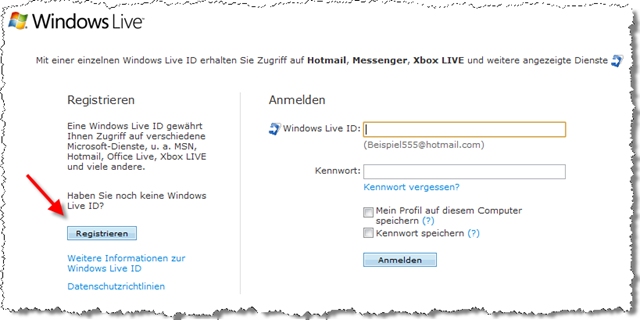
Nun haben Sie die Wahl sich mit einer bereits existierenden Email Adresse zu registrieren oder sich eine neue Anlegen zu lassen.
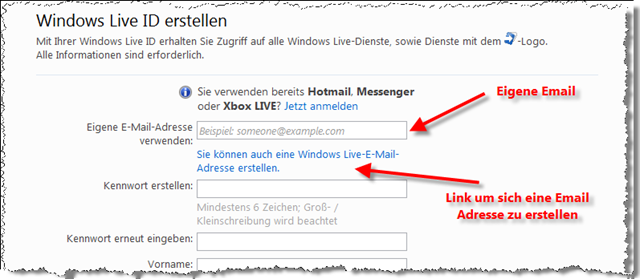
Der folgende Screenshot zeigt die Anlage einer Windows Live ID mit einer neuen Windows Live Email Adresse.
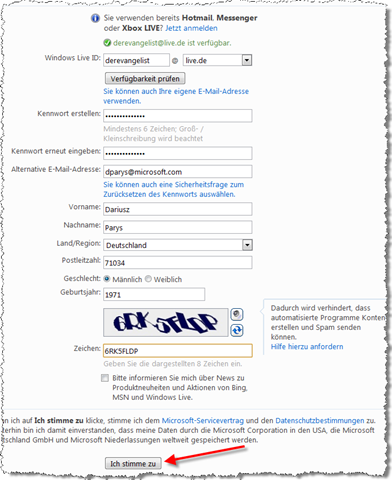
Wenn Sie mit den Bedingungen einverstanden sind können Sie diesen Zustimmen. Nun landen Sie letztlich auf der Verwaltungsseite der Windows Live ID.
Prerequisite – Microsoft Connect Account
Folgen Sie den folgenden Hyperlink um auf die Registrierungsseite für Windows Azure zu kommen. Momentan befindet sich Windows Azure noch im Community Technology Preview Status kurz CTP und ist dementsprechend über die Microsoft Connect Seite erreichbar.
Link zur Windows Azure Registrierung.
Melden Sie sich nun mit Ihrer Windows Live ID an.
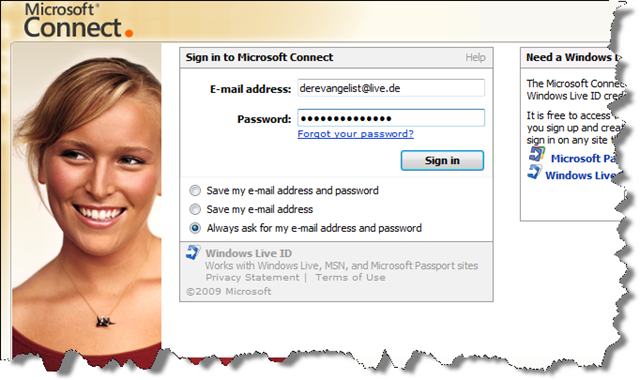
Wenn Sie das erste mal auf Microsoft Connect sind werden Sie noch auf die Microsoft Connect Registrierung weitergeleitet. Falls Sie einen Microsoft Connect Account besitzen können Sie nun zur nächsten Kapitelüberschrift übergehen.
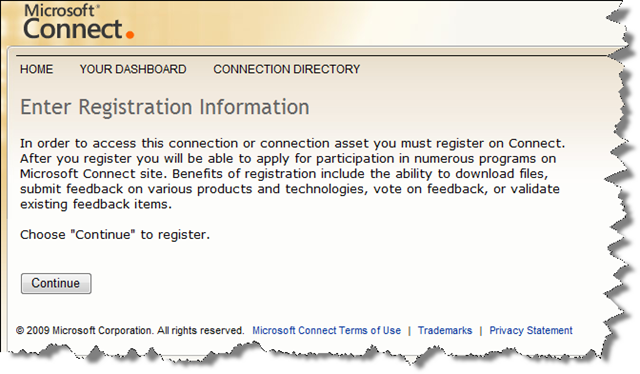
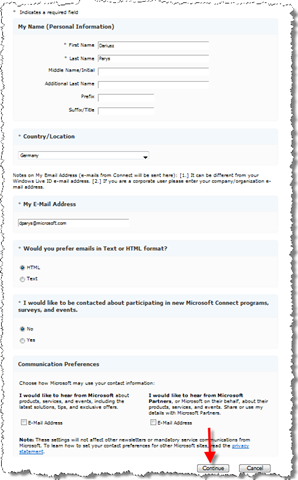
Lesen Sie sich die Nutzungsbedingungen durch und wenn Sie Ihnen zusagen, stimmen Sie zu. Sie werden nun auf die Profilseite geleitet und füllen die restlichen Pflichtfelder aus.
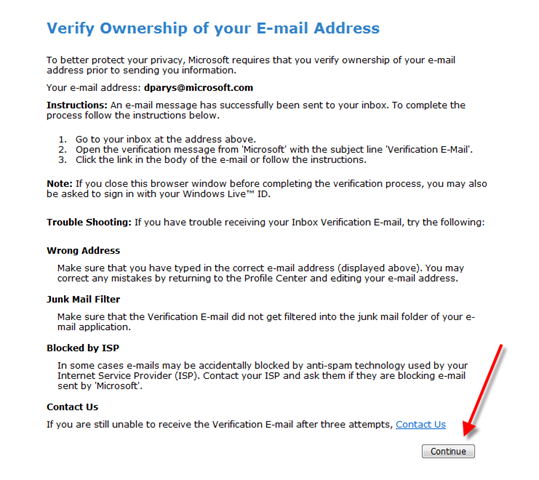
Zum Schluß müssen Sie noch die Email Adresse verifizieren. Dies passiert mittels des Links der erhaltenden Email von Microsoft Connect. Diesen Schritt können Sie jetzt auch überspringen und einfach auf “Continue” drücken.
Jetzt wird noch nach dem Anzeigenamen gefragt und dann ist die Registierung für Microsoft Connect durch.
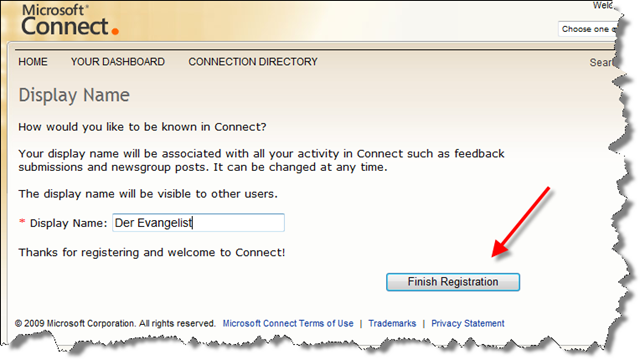
Windows Azure Registrierung auf Microsoft Connect
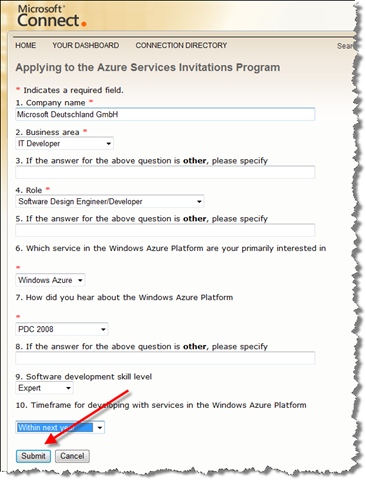
Jetzt kommt die eigentliche Profilierung für das Windows Azure CTP Programm. Füllen Sie entsprechend die Fragen aus und bestätigen Sie mit “Submit”
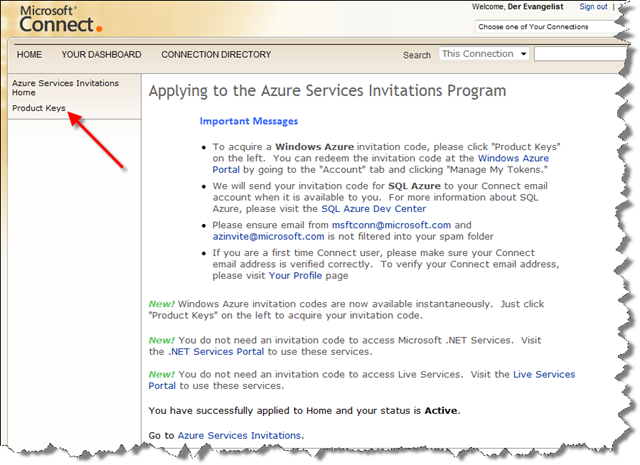
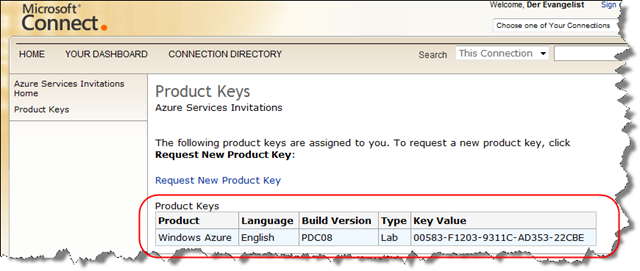
Auf der Willkommensseite des Microsoft Connect Windows Azure CTP erhält man die Beschreibung wie man die einzelnen Tokens erhält. Den Windows Azure Token erhält man durch klicken des Links “Product Keys”. Für .NET Services und Windows Live muss nun kein seperater Token Registrierungsprozess durchlaufen werden. Diese Dienste werden automatisch freigeschalten sobald man den Windows Azure Token freigeschalten hat. Lediglich für SQL Azure muss man noch seperat einen Token beantragen. Dies wird weiter unten erklärt.
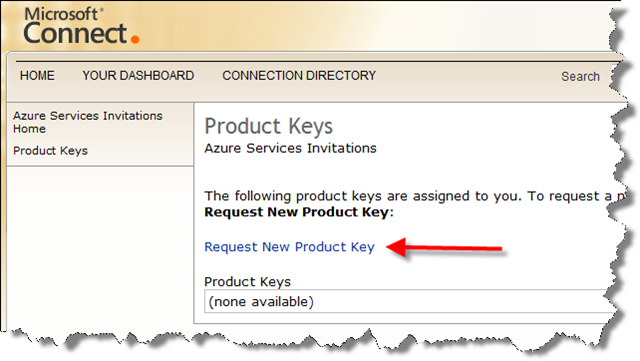
Noch “Request New Product Key” klicken, die Beschreibung durchlesen, “Get Key” klicken und voilá – hier ist der Key.
Token auf dem Windows Azure Portal eintragen
Das erstellte Token kann nun auf dem Windows Azure Portal der Windows Live ID zugeordnet werden.
Link zum Windows Azure Anwendungsportal.
Auf dem Portal mit der Windows Live ID anmelden und die Windows Azure Privacy Statement Bedingungen durchlesen und akzeptieren.
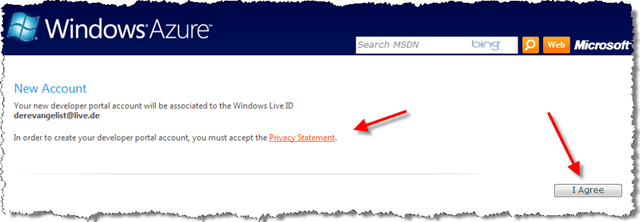
Eine Weile warten und der Account wird dann endgültig angelegt. Die Meldung “Congratulations! Your account has been created.” sollte nun erscheinen. Mit “Continue” kommt man dann auf die Eingabemaske in welcher man den erhaltenen Token eingibt.
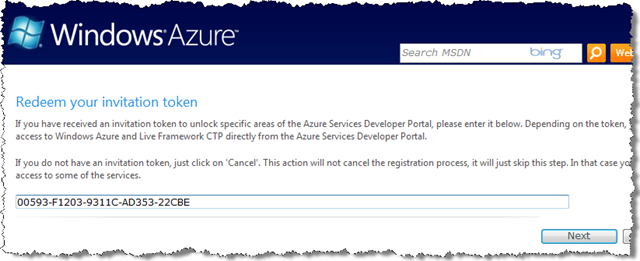
Ist der Token gültig kommen nochmals Nutzungsbedingungen die man durchliest und akzeptiert.
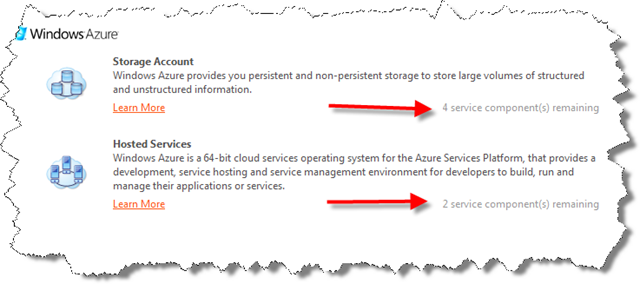
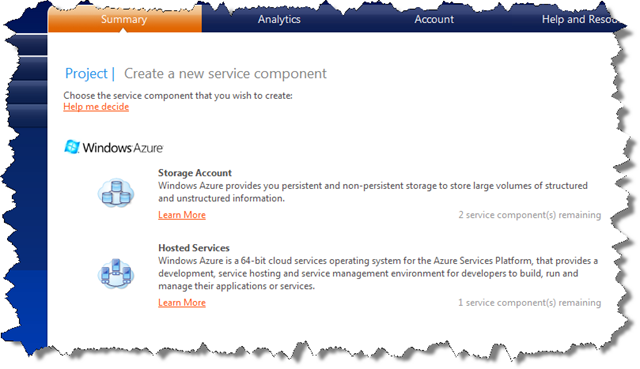
Jetzt ist man auf dem Administrationsportal von Windows Azure und kann nun insgesamt 2 Storage Projekte und 1 Hosted Projekt erstellen.
SQL Azure Registrierung
Die Registrierung für die SQL Azure Database CTP erfolgt ebenfalls über Microsoft Connect. Hierzu geht man zuerst auf das SQL Azure Dev Center aus MSDN Online. Dort gibt es den Registrierungslink zur SQL Azure CTP Registrierung.
Link SQL Azure CTP Registrierung.
Dort gibt man dann ebenfalls die Daten der Firma und seine Email Adresse an und schickt das ganze ab. Die Registrierung ist hier nicht unmittelbar wie bei Windows Azure. Der Token wird per Email verschickt. Dies kann bis zu 48 Stunden dauern.
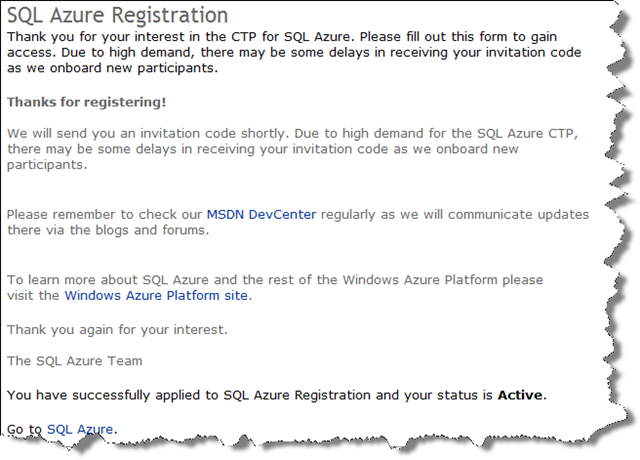
Wenn man den Token per Email erhält, so registriert man diesen unter der Adresse http://sql.azure.com und erhält dort die weitergehenden Informationen wie man nun mit SQL Azure arbeitet.
Mehrere Windows Azure Projekte für eine Windows Live ID freischalten
Man kann mehrere Tokens für eine Windows Live ID registrieren. Allerdings bekommt man pro Windows Live ID nur einen Token. Dementsprechend kann man als Workaround eine weitere Windows Live ID anlegen und einen Windows Azure Token erstellen, wie in den vorherigen Schritten beschrieben. Wenn man nun den Token hat, meldet man sich mit der Windows Live ID an die man für seine Projekte benutzen möchte und registriert den neuen Token dazu.
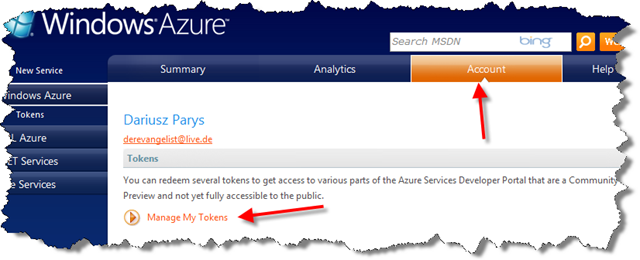
Hierzu geht man auf das Account Register und klickt “Manage My Tokens”
Den Token eingeben und mittels “Claim Token” bestätigen.
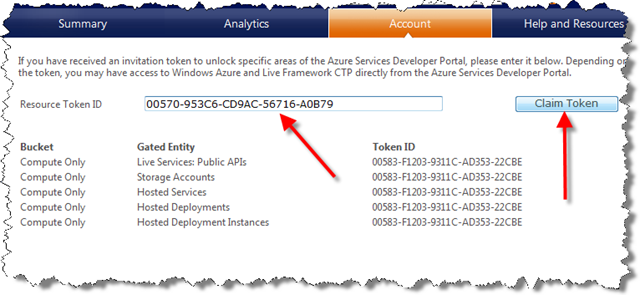
Nach erfolgreichem hinzufügen stehen einem die neuen Projektressourcen zur Verfügung.