Signieren von Komponenten - UAC Teil 3
In der ersten Folge zeichneten wir das UAC Schild auf einen MFC Button. In der zweiten Folge wurde die Funktionalität in eine eigene COM Komponente ausgelagert um dann in einem höher priviligiertem Prozess gestartet zu werden. Das unbefriedigende war der UAC Dialog der dem Benutzer die Warnung gibt das die Herkunft der Writer Komponente nicht erkennbar ist und diesem Abrät die Komponente ausführen zu lassen.
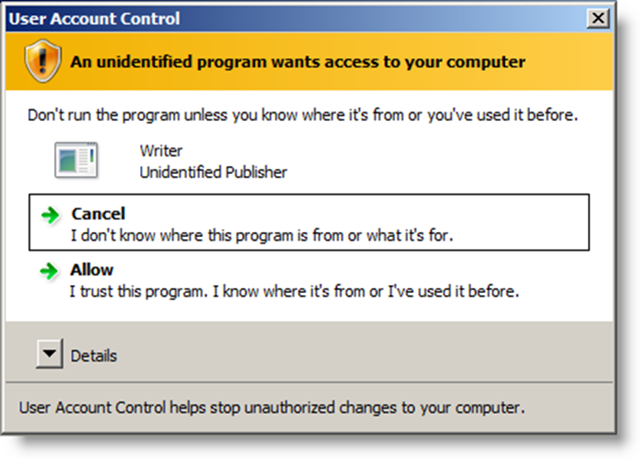
Damit der UAC Dialog unsere Komponente identifizieren kann müssen wir diese signieren. Ein Binary signiert man mit einem Code-Signing Zertifikat. Dieses Zertifikat lässt sich auf verschiedenen Wegen besorgen. Ist eine Anwendung öffentlich verfügbar, zum Beispiel durch den Download auf einer Internet Webseite, ist es sinnvoll ein Zertifikat von www.thawte.com oder auch www.verisign.com zu erwerben. Es gibt natürlich noch viele andere Anbieter die ein Code-Signing Zertifikat anbieten. Wer weitere gute kennt, kann in den Comments diese nennen.
Ist die Anwendung jedoch eine reine Firmenanwendung, die in einer überschaubaren Infrastruktur läuft, sollte man sich beim Administrator erkundigen ob es Code-Signing Zertifikate auf Basis einer Firmeninternen Zertifikatsstelle gibt. Diese Kosten in der Regel nichts (ausser es gibt interne Kostenstellenverrechungen im Unternehmen) und sind dann auch in der Infrastruktur auflösbar.
Benötigt man lediglich zum Testen der Anwendung ein Zertifikat so lässt sich ein Test-Zertifikat mit den SDK Tools erstellen.
Das erstellen eine Zertifikats sieht dann so aus
Makecert –sk MyDemoCertificate –r –n „CN=issuer,OU=orgname,O=company,E=email”
–ss My demo.cer
Die Datei demo.cer enthält nun das Testzerttifikat. Es ist sinnvoll das Zertifikat in ein Software Publishing Certificate einzubetten mit welchem die DLL dann signiert wird.
cert2spc demo.cer demo.spc
Danach ruft man den Signing Wizard auf und kann die eigentliche DLL signieren.
signtool signwizard
An dieser Stelle möchte ich nur auf ein paar Wizard Seiten hinweisen.
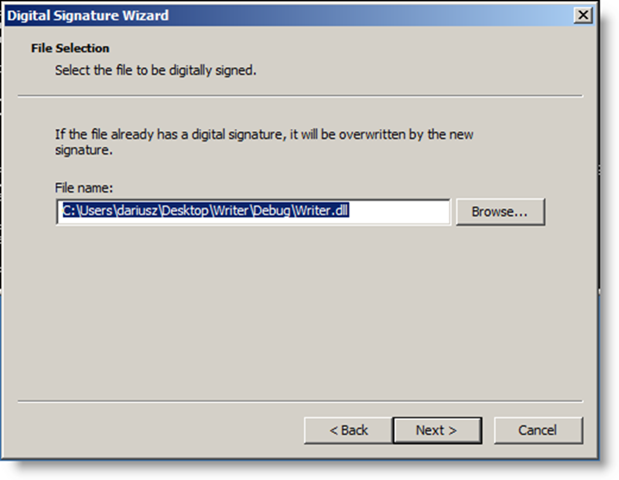
Nach der Auswahl der Komponente, im oberen Beispiel eine COM DLL, sollte man bei der nächsten Seite die Option "Custom" auswählen. Dann hat man die Möglichkeit auch ein Zertifikat aus einem Verzeichnis zu wählen. Im unteren Beispiel ist das Zertifikat unter C:\Certificate abgelegt.
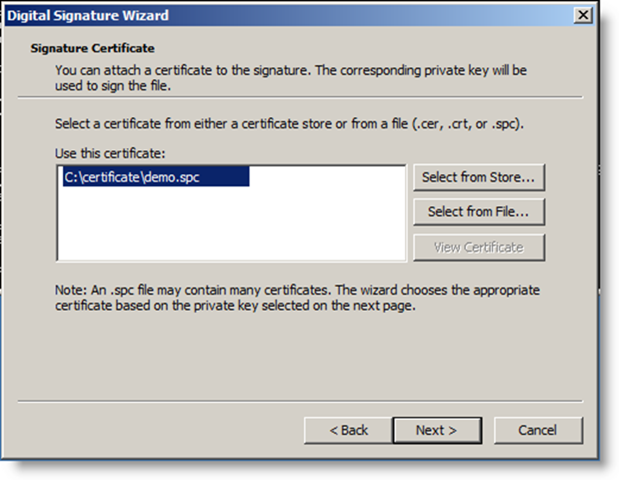
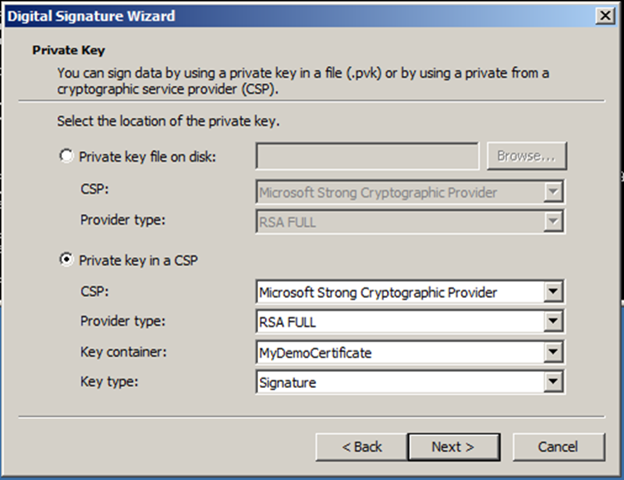
Bei der Wahl des Cryptoproviders einfach den unteren selektieren und dabei achten das der richtige Key Container ausgewählt ist.
Die nächsten Seiten einfach mit "Next" bestätigen. Nun ist die Komponente signiert.
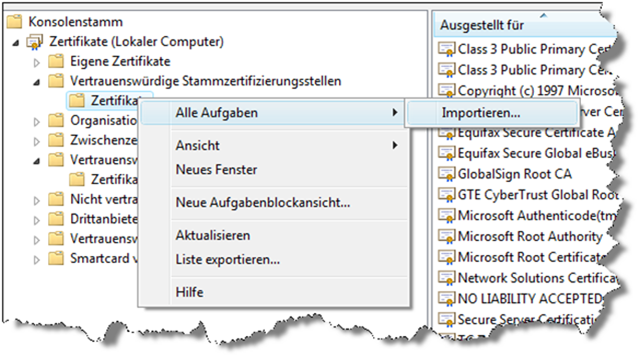
Was jetzt noch fehlt ist das Testzertifikat dem System gegenüber als Vertrauenswürdig mitzuteilen. Dies erreicht man zu Testzwecken indem man das Zertifikat in die "Vertrauenswürdigen Stammzertifizierungsstellen" ablegt.
<ANMERKUNG>Der Begriff zeigt warum ich sehr gerne einfach mit englischen Einstellungen im Betriebssystem arbeite.
</ANMERKUNG>
Hier eine Abbildung der Management Console mit dem entsprechenden Import Context.
Beim erneuten Aufruf der Funktionalität erscheint nun auch die entsprechende Identität im UAC Dialog.
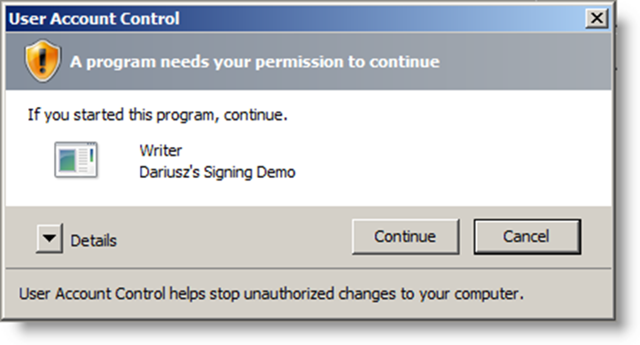
Der Text "If you started this program, continue." ist für den Benutzer einladend wirklich auf Continue zu drücken.
Dies war der letzte Teil der UAC Serie. Die entsprechenden CodeClips auf http://www.msdn-solve.de werden in den nächsten Tagen erscheinen.
Technorati Tags: C++/CLI, MFC, Security, Windows Vista, Windows Server 2008