Eine HTML 5 Webseite mit WebMatrix erstellen (Teil 2)

Dies ist der zweite Teil der Serie “Eine HTML 5 Webseite mit WebMatrix erstellen”. Im zweiten Teil der Serie werden wir nun das vorgeschlagene Layout für die eigene Webseite mittels HTML 5 umsetzen.
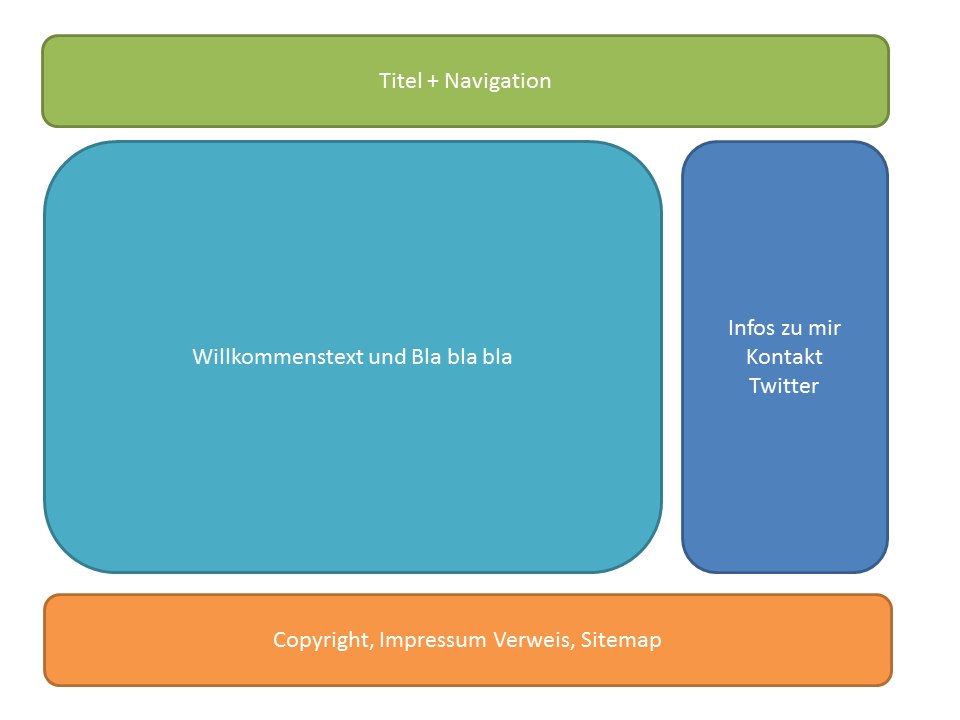
Die Skizze aus Teil 1 dient uns nun als Ausgangsgrundlage um die einzelnen Blöcke in entsprechende HTML 5 Blöcke zu transformieren. Auf ein Stylesheet verzichten wir vorerst, dieses werden erst im nächsten Teil hinzufügen. Zuerst die Semantik, dann die Positionierung und zu guter Letzt das Layout verfeinern.
Fangen wir mal an. Es gibt 4 Bereiche in unserer Skizze: Eine Seitenüberschrift samt Navigation, den eigentlichen Inhalt in der Mitte der Seite, seitlich weitere Informationen sowie Links zu anderen Inhalten und ganz unten einen Block für Impressum und Copyright. Diese 4 Bereiche werden wir nun Stück für Stück in HTML 5 überführen.
Seite erstellen in WebMatrix
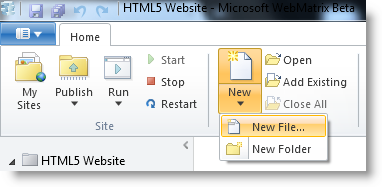
Das HTML werden wir in eine neue Datei mit der Endung .cshtml erstellen. Hierzu starten wir WebMatrix und öffnen den File –> New… Dialog
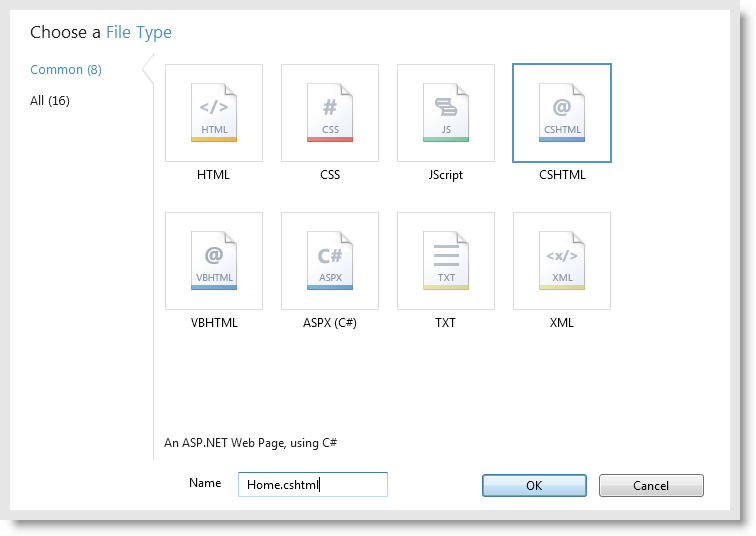
Was ist eine .CSHTML Datei? CSHTML ist die Datei Endung für eine View-Engine Namens “Razor”. Diese ist in WebMatrix verfügbar und erlaubt es Server-seitig Code auszuführen und so die Darstellung der HTML Seite beim Abrufen zu beeinflußen. Im heutigen Teil benötigen wir diese Server-seitige Ausführung nicht, diese wird erst im nächsten Teil von Interesse sein. Grundsätzlich nehme ich für alle Seiten in diesem Projekt dieses Template um gegebenfalls Server-seitigen Code einzubauen, wenn benötigt.
Wir vergeben den Namen Home.cshtml und erhalten nun eine HTML Struktur. Diese Struktur werden wir nun um die Teile der Webseite erweitern. Beginnen wir.
Titel + Navigation
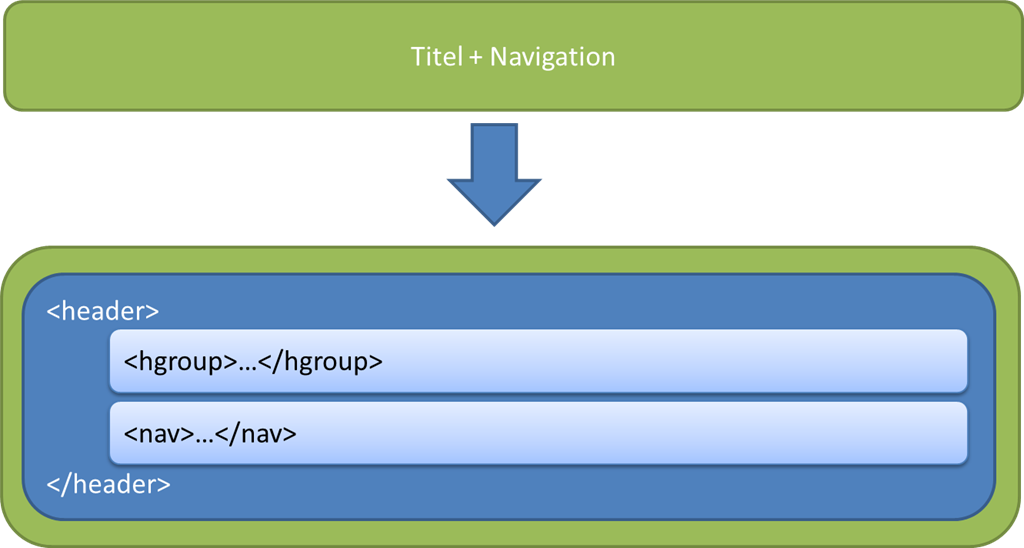
Der Benutzer soll erkennen wo er sich befindet. Welche Webseite ist das, wo in der Webseite bin ich und welche wichtigen Bereiche gibt es in der Webseite die ich direkt ansteuern kann. Um das entsprechend umzusetzen verwenden wir nun drei neue Tags: <header>, <hgroup> und <nav>.
Mit dem <header> Tag definieren wir semantisch die Überschrift des momentanen Kontextes. Der Kontext ist in diesem Fall der <body> und damit die gesamte Webseite. Das <header> Element kann mehrfach in der Webseite vorkommen, in unterschiedlichen Kontexten. Zum Beispiel in einem Post, in einem Artikel, etc. Das <hgroup> Element gruppiert Header Tags, also <h1>,<h2>,<h3>, usw. Da wir die Webseite mit zwei Header Elementen beschreiben, verwenden wir das <hgroup> Tag um semantisch diese Headings zu gruppieren. Zu guter letzt fehlt noch die Navigation. Diese wandert auch in das <header> Tag und wird aus einer unsortierten Liste bestehen. Hier die Grafik zum Vorgehen:
und der entsprechende Code
<header>
    <hgroup>
        <h1>Meine eigene Webseite</h1>
        <h2>Über mich und meine Hobbies</h2>
    </hgroup>

    <nav>
        <ul>
            <li><a href="#">Home</a></li>
            <li><a href="#">Fotos</a></li>
            <li><a href="#">Gästebuch</a></li>
            <li><a href="#">Kontakt</a></li>
        </ul>
    </nav>
</header>
Inhalt der Seite
Auch für den Hauptinhalt der Seite gibt es neue Tags die wir benutzen. Allem voran <article>. Ein <article> Element enthält die eigentlichen Informationsinhalte und beinhaltet in unserem Beispiel auch ein <header> und ein <footer> Tag. In dem <header> landet die Überschrift des Inhalts sowie Informationen zum Author und das Publizierungsdatum. Im <footer> gibt es zusätzliche Navigationselemente für Social Bookmarking die in einem <nav> Element hinterlegt sind. Damit sieht die Umgestaltung des Inhaltsblocks grafisch so aus:
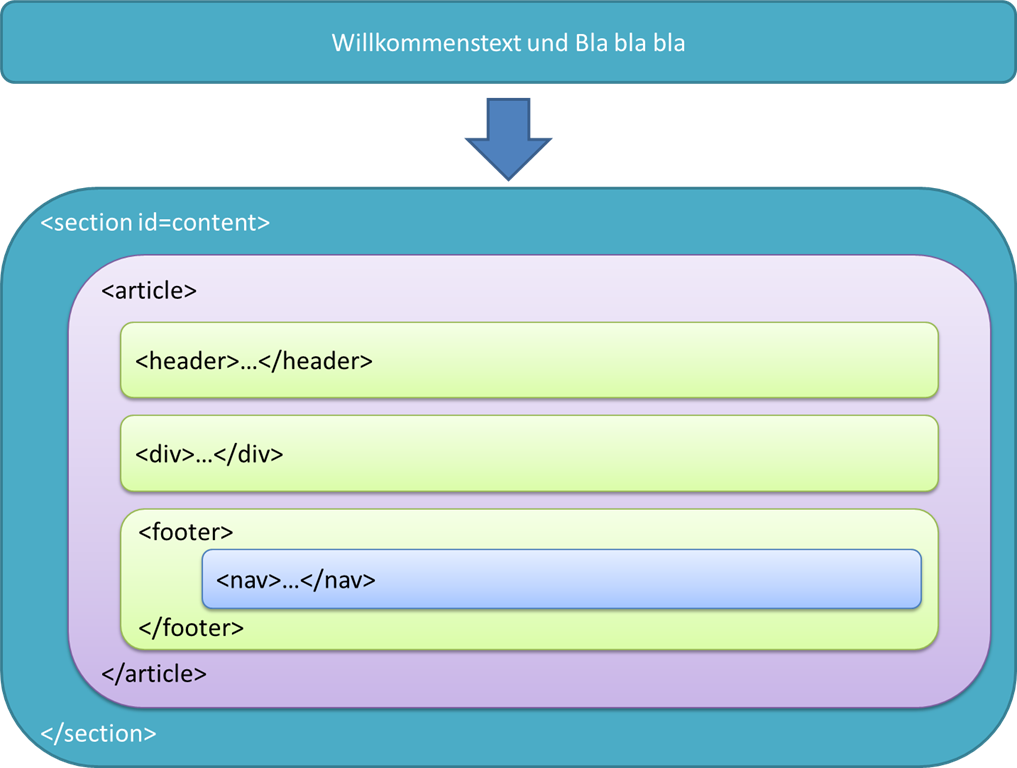
und der entsprechende HTML 5 Code dazu:
<section id="content">
    <article>
        <header>
            <h2>Willkommen zu meiner Seite</h2>
        </header>
        <div>
            Bla bla bla
        </div>
        <footer>
            <nav>
                <ul>
                    <li><a href="#">Contact</a></li>
                    <li><a href="#">Kick-it</a></li>
                </ul>
            </nav>
        </footer>
    </article>
</section>
Ich habe noch gar nicht über das <section> Element gesprochen. Mit diesem Element teile ich einen Bereich und zugehörige Elemente ein. Im Beispiel habe ich bisher nur einen Inhaltsblock in einem <article> Element, denkbar sind aber auch mehr Inhalte im gleichen Kontext, vielleicht die letzten 3 News Einträge. Diese würden in einzelnen <article> Elementen enthalten sein und die <section> kapselt das ganze in einen Block. Das id-Attribut habe ich schon mal vorsorglich für das spätere Styling hinzugefügt.
Die Sidebar
Auf den meisten Webseiten gibt es eine Sidebar, auch in unserem Beispiel. Hier sollen die Infos über mich, weitere Links und vielleicht noch ein Twitter Feed von mir dargestellt werden. Meine erste Überlegung war es das neue <aside> Element hierfür zu nehmen. Doch die Definition der HTML 5 Spec sagt:
The
asideelement represents a section of a page that consists of content that is tangentially related to the content around theasideelement, and which could be considered separate from that content. Such sections are often represented as sidebars in printed typography.
Das heißt ein <aside> Element wäre in einem <article> Element richtig aufgehoben um relevanten Inhalt darzustellen, der dem eigentlichen Inhalt nur zusätzlichen Kontext gibt, wie z.B. Werbung oder Umfragen. Die Sidebar wäre eigentlich auch ein Anwendungsfall, aber die Sidebar der Webseite hat keine Relevanz zum eigentlichen Inhalt sondern dient in unserer Webseite als neue Inhaltsquelle, z.B. bei der Info zu unserer Person.
Anmerkung
Mir ist es wichtig möglichst das passende semantische Element zu nehmen. Momentan haben Browser keine Chance zu erkennen welche Bereiche einer Webseite die Navigation darstellen oder welche Teile einen Inhalt ausmachen. Durch die Semantik in HTML 5 wird dies möglich sein. Browser Hersteller könnten Webseiten auch mit zusätzlichen Funktionen darstellen. Zum Beispiel eine Ansicht die lediglich den Artikel zeigt und damit die komplette Werbung ausblendet. Auch denkbar wäre eine Funktionalität das <aside> Element des angezeigten Inhaltes nach dem <nav> Element zu durchsuchen und die Artikel-relevante Navigation direkt in den Browser als Schaltflächen zu integrieren. Die Verschmelzung der Webseite mit dem anzeigenden Browser wird durch das semantische Web möglich und man kann sich auch andere Anwendungen vorstellen die HTML 5 Inhalte direkt integrieren. Es ist noch eine Weile hin, trotzdem macht es Sinn seine Inhalte schon vorzubereiten. Deshalb auch meine Überlegung zu dem <aside> Element.
Trotzdem wäre es auch denkbar die Sidebar relevant zum Inhalt zu implementieren, für mein Szenario passt es aber nicht.
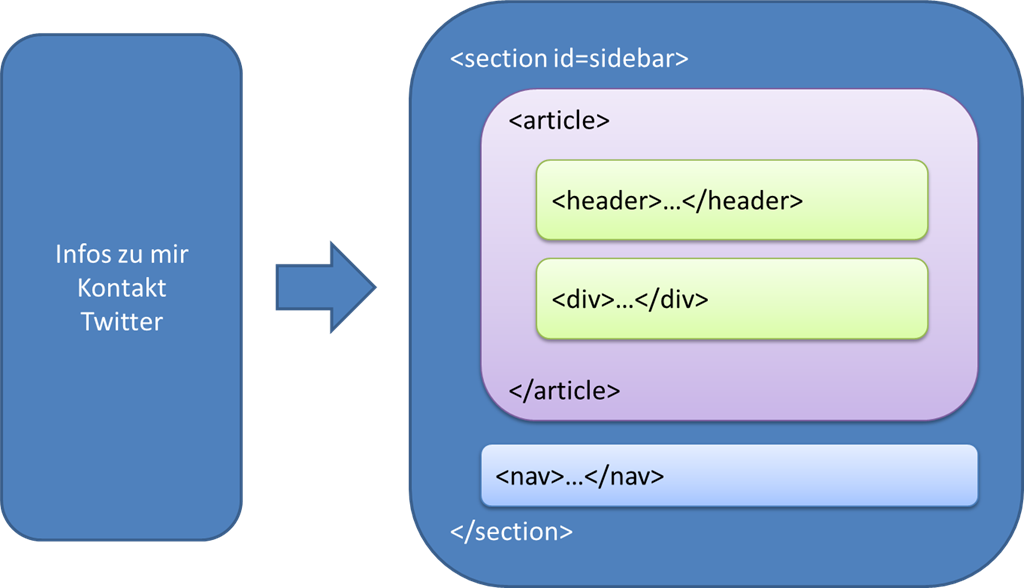
<section id="sidebar">
    <article>
        <header>
            <h2>Über mich</h2>
        </header>
        <div>Mein Name ist Dariusz Parys und das ist meine HTML 5 Webseite</div>
    </article>
    <nav>
        <ul>
            <li><a href="#">Folge mir auf Twitter</a></li>
            <li><a href="#">Projekte</a></li>
            <li><a href="#">Archiv</a></li>
        </ul>
    </nav>
</section>
Elemente müssen nur vorkommen wenn man diese benötigt. Deshalb haben wir auch kein <footer> Element in unserer Info über uns.
Der <footer> zum Schluss!
Wenn wir schon beim <footer> sind. Passend bildet das nächste neue HTML 5 Element <footer> den Abschluß der Seite. Bei diesem <footer> handelt es sich um die Seitenweise gleich anzuzeigenden Copyright Informationen und der Link zum Impressum. Dahingehend ist das Element auch schnell deklariert.
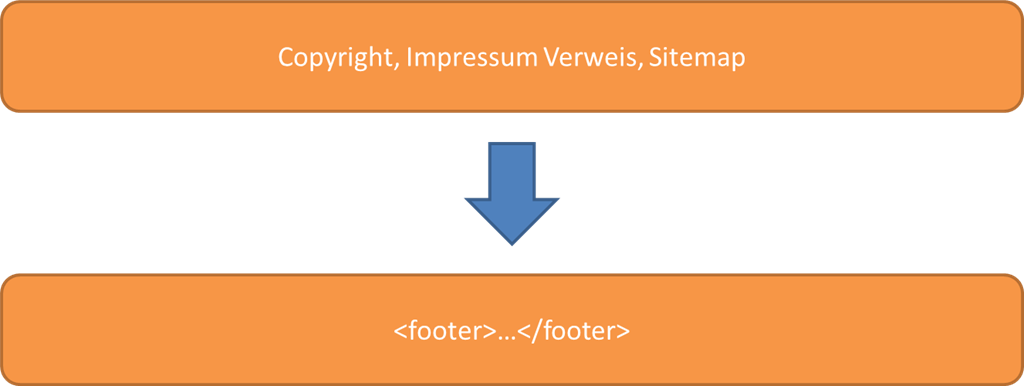
<footer>
    <ul>
        <li>(c) 2010 Dariusz Parys</li>
        <li><a href="#">Impressum</a></li>
    </ul>
</footer>
Im Prinzip kapselt das Element eine Unordered Liste, das wars.
HTML 5 – Schluss mit Strikt
Beim Anlegen der .CSHTML Datei hat WebMatrix bereits ein HTML 5 Dokument Container angelegt. Ein HTML 5 Dokument deklariert man über das DOCTYPE Element und die Deklaration ist wirklich einfach geworden:
<!DOCTYPE html>
Das war’s. Grundsätzlich ist HTML 5 nicht strikt. Das heißt ich benötige keine Anführungszeichen um Attributs-Werte zu deklarieren, wie z.B. bei <section id=content>. Ich kann auch Groß- und Kleinschreibung mischen im Elementnamen, wie z.B. <seCtioN>. Doch möchte man mehrere Werte in einem Attribut angeben, so benötigt man natürlich Anführungszeichen, wie. z.B. <section class=”content news”>. In diesem Sinne verwende ich auch bei der Seitenerstellung nur dort Anführungszeichen wo ich diese auch wirklich benötige. Also nicht wundern und denken: “hey, das ist aber nicht konform!”. Ist es aber, Absolut!
Das ganze Dokument sieht nun folgendermaßen aus:
<!DOCTYPE html>
<meta charset=utf-8>
<html>
    <head>
        <title>Meine HTML 5 Webseite</title>
    </head>
    <body>
        <header>
            <hgroup>
                <h1>Meine eigene Webseite</h1>
                <h2>Über mich und meine Hobbies</h2>
            </hgroup>
            <nav>
                <ul>
                    <li><a href="#">Home</a></li>
                    <li><a href="#">Fotos</a></li>
                    <li><a href="#">Gästebuch</a></li>
                    <li><a href="#">Kontakt</a></li>
                </ul>
            </nav>
        </header>
        <section id="main">
            <section id="content">
                <article>
                    <header>
                        <h2>Das ist meine Seite</h2>
                    </header>
                    <div>
                        Hier gibt es nun die Inhalte
                        für diese Seite
                    </div>
                    <footer>
                        <nav>
                            <ul>
                                <li><a href="#">Contact</a></li>
                                <li><a href="#">Kick-it</a></li>
                            </ul>
                        </nav>
                    </footer>
                </article>
            </section>
            <section id="sidebar">
                <article>
                    <header>
                        <h2>Über mich</h2>
                    </header>
                    <div>Mein Name ist Dariusz Parys und das
                    ist meine HTML 5 Webseite</div>
                </article>
                <nav>
                    <ul>
                        <li><a href="#">Folge mir auf Twitter</a></li>
                        <li><a href="#">Projekte</a></li>
                        <li><a href="#">Archiv</a></li>
                    </ul>
                </nav>
            </section>
        </section>
        <footer>
            <ul>
                <li>(c) 2010 Dariusz Parys</li>
                <li><a href="#">Impressum</a></li>
            </ul>
        </footer>
    </body>
</html>
Ausführen in WebMatrix
Die Seite ist nun erstellt und kann nun in WebMatrix ausgeführt werden. Hierzu ist es wichtig das die Seite links in der Dateiansicht ausgewählt ist und dann die “Run” Schaltfläche betätigt wird.
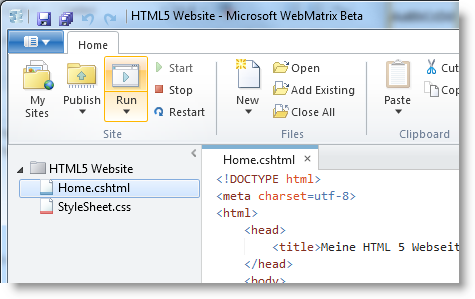
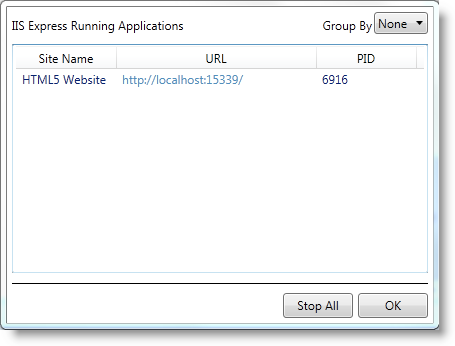
Eigentlich führt nicht WebMatrix die Seite aus, sondern der IIS Express, welcher mit WebMatrix installiert wird.
Das Resultat der Seite erscheint nun im Standard Browser, bei mir dem Internet Explorer 8.
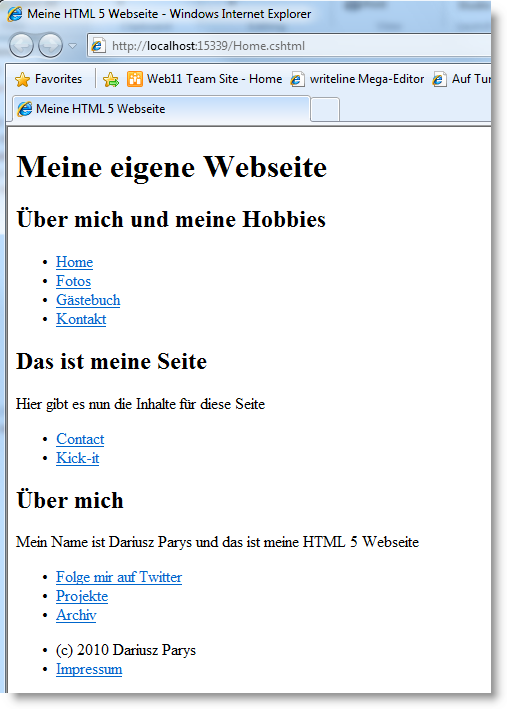
Internet Explorer 8? Moment, da war doch was. Richtig! Der IE8 ist Stand heute kein HTML 5 fähiger Browser. Natürlich gibt es die ein oder andere HTML 5 Implementierung, aber vom Gesamtumfang implementiert der IE8 wenige der Specs. Doch da die Seite momentan noch keinerlei Stylesheet anwendet, bemerkt man dies auch nicht. Man kann allerdings beim IE8 mit ein paar Skripting Tricks HTML 5 Elemente gestyled anzeigen lassen, doch warum tricksen wenn schon der IE9 vor der Tür steht?
Im nächsten Teil der Blog-Serie wird es wichtig sein einen HTML 5 fähigen Browser zu nehmen. Ich werde primär den Internet Explorer 9 hierfür nehmen, aber auch Firefox, Safari und Chrome zeigen. Dann werden wir ein CSS Stylesheet anwenden und zudem auch die Seitenelemente in eigene Dateien packen, damit wir ein Master-Layout haben das wir wiederverwenden können. Wir haben nun die Grundlage für die Webseite gelegt. Neben CSS wird im nächsten Teil auch Razor ein Fokus sein. Bis dann!