Eine HTML 5 Webseite mit WebMatrix erstellen (Teil 3)

In diesem Teil der Serie werden wir die erstellte HTML Seite mit einem CSS Stylesheet versehen um die Bereiche entsprechend der Entwurfs-Skizze richtig zu positionieren. Des Weiteren werden wir mit der Razor Syntax eine Layout Seite erstellen, die als Master für alle weiteren Seiten dient.
Zum Schluß integrieren wir noch Twitter bevor wir im nächsten Teil dann mit der Datenbankanbindung anzufangen.
Dies ist der 3. Teil der Serie. Die bisher erschienen Teile findet man hier:
Eine HTML 5 Webseite mit WebMatrix erstellen (Teil 1)
Eine HTML 5 Webseite mit WebMatrix erstellen (Teil 2)
Das Stylesheet
Wir fangen nun mit der Positionierung der Elemente gemäß der Skizze aus Teil 1 an. So in etwa soll das Ergebnis des Layouts der Webseite aussehen:
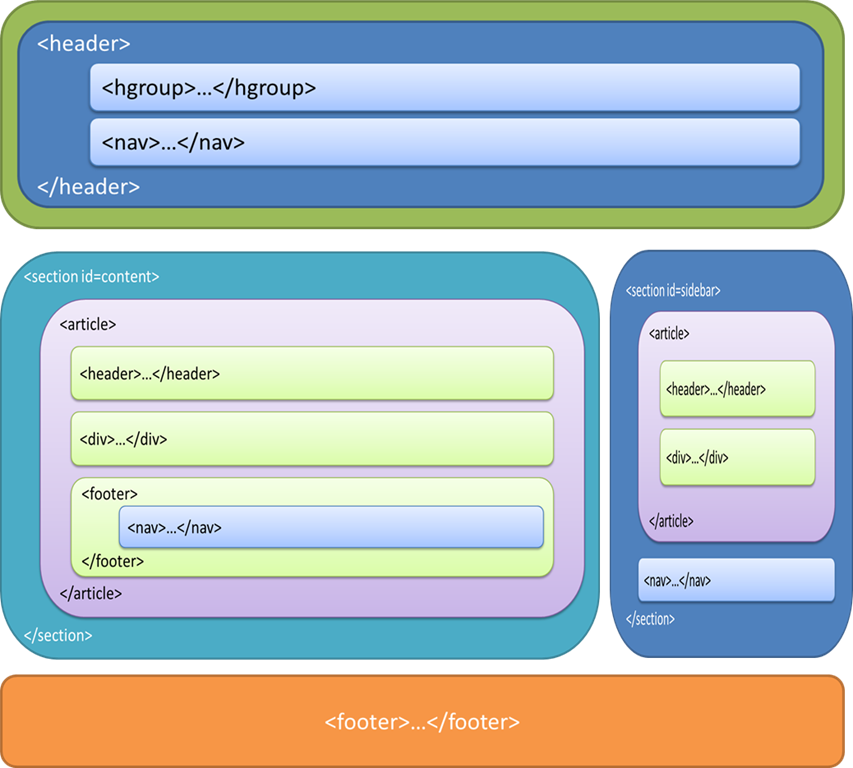
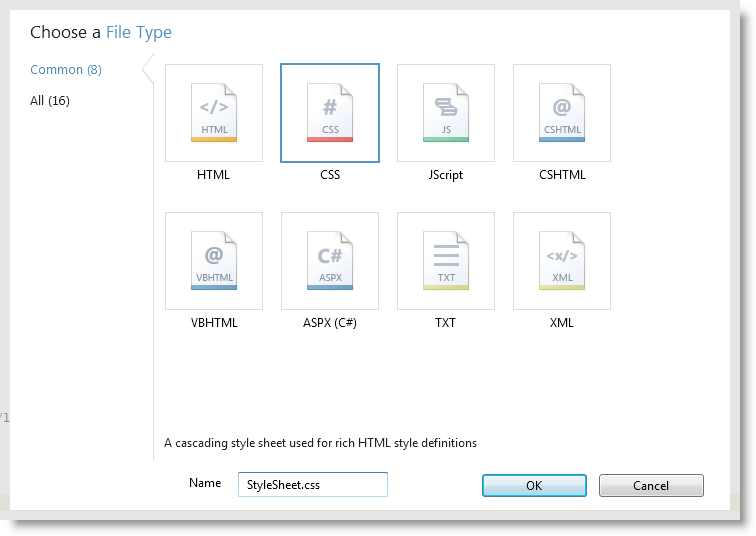
Um die Elemente entsprechend zu positionieren verwenden wir Cascading Stylesheets oder kurz CSS. WebMatrix hat in seinem Datei –> Neu Dialog entsprechend auch ein Template hierzu
Zuerst passe ich gerne das Anchor Element an um den permanenten Unterstrich auszublenden. Mir langt der Unterstrich beim überqueren mit der Maus. Um das Element nun neu zu definieren muss ich die neuen Eigenschaften für das Element mit einem CSS Selektor zuweisen. Eine Zuweisung erfolgt entsprechend der Position innerhalb des Document Object Models im Browser (kurz DOM) oder generell, wenn jedes Element die neue Zuweisung bekommen soll.
Beim Anchor Element ist es dazu noch notwendig mit den Pseudo-Klassen zu arbeiten, die verschiedene Stati des Elements beschreiben: link, visited und hover. Es gibt noch weitere Pseudo-Klassen, doch diese langen für unseren Zweck.
a:link {
    text-decoration: none;
}

a:visited {
    text-decoration: none;
}

a:hover {
    text-decoration: underline;
}
Damit wird der Unterstrich nur beim überqueren mit der Maus gezeichnet, genau der Effekt den ich wollte.
Der Header Bereich
Als nächstes nehmen wir uns den Header vor. Ich werde jetzt nicht alle einzelnen Eigeschaften beschreiben die ich für die Elemente setze, ich werde jedoch auf das ein oder andere eingehen. Der Header enthält die Info zur Webseite und entsprechend die Navigation der Webseite. Die Navigation möchte ich nun Horizontal dargestellt bekommen und eine unsortierte Liste wie im HTML verwendet wird erstmal vertikal gezeichnet.
Zudem sollen die typischen Aufzählungszeichen bei der Liste entfallen. Das zentrale Element im Styling des Header Bereichs ist somit das <li> List Item Element. Ich könnte nun im CSS einfach schreiben li { … }, doch damit hätte ich alle List Item Elemente auf der Seite mit dem gleichen Styling versehen. Ich will das Styling aber nur für das List Item Element im Header haben. Ich wähle einen Selektor der das besser deklariert. Da ich noch nicht abschätzen kann wie umfangreich mein HTML am Ende der Serie ist, benutze ich vorerst einen recht ausführlichen Selektor, der fast den gesamten Pfad im DOM beschreibt. Hier nun das komplette Stylesheet für den Header Bereich
header hgroup {
    font-family: Arial;
}

header hgroup h1 {
    font-size: 2em;
    letter-spacing: 3px;
}

header hgroup h2 {
    font-size:1.2em;
    letter-spacing: 3px;
}

header nav ul {
    margin: 0;
    padding: 0;
}

header nav ul li {
    margin: 10px;
    float: left;
    list-style-type: none;
}

header nav ul li a, header nav ul li a:visited {
    display:block;
    width:9em;
    border:1px solid #808;
    padding: 5px;
    font-family:arial, verdana, sans-serif;
    font-size:0.8em;
    text-align:center;
    text-decoration:none;
}

header nav ul li a:hover {
    background-color: black;
    color: white;
}
Zeile 20-24 enthält das List Item Element Styling. Das float Attribut ändert die Positionierung der Elemente und list-style-type: none lässt das Aufzählungszeichen verschwinden. Ab Zeile 26 werden die Link noch als Blöcke mit Rahmen und Hover-Effekt versehen um die Navigation wie ein typisches Seitenmenü aussehen zu lassen.
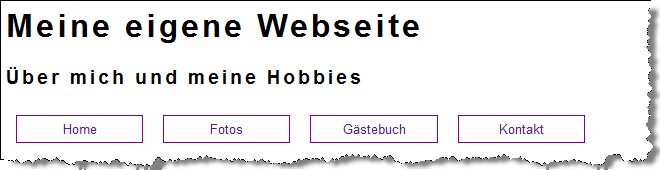
Das Ergebnis sieht soweit gut aus.
Content und Sidebar und Footer
Der Inhalt und die Sidebar sind durch jeweils eigene <section> Elemente semantisch eingeteilt. Ich habe beide Bereiche nochmals in eine eigene Sektion gefasst und diese mit eindeutigen Namen Main ausgestattet. Damit haben wir momentan folgende Elemente die den Hauptbereich der Seite ausmachen:
<section id=main>
	<section id=content>
		...
	</section>
	<section id=sidebar>
		...
	</section>
</section>
Ich definiere für den gesamten Bereich eine feste Breite und lasse dann per CSS den Artikelbereich welches sich in der Sektion content befindet links größer darstellen als die Sidebar rechts davon. Hier der entsprechende CSS code:
section#main {
    float: none;
    clear: both;
    width: 800px;
}

section#content {
    float: left;
    width: 600px;
}

section#sidebar {
    margin: 0px 0px 10px 0px;
    float: right;
    width: 200px;
}

section#sidebar nav ul {
    margin: 0;
    padding: 0;
}

section#sidebar nav ul li {
    list-style-type: none;
    margin: 0px;
}
In Zeile 3 lösche ich vorsichtshalber alle vorhandenen Layout Flow Anweisungen, der Hauptbereich soll auch wirklich die 800 Pixel einnehmen. Zusätzlich habe ich auch für die Links in der Sidebar das List Item ohne Aufzählungszeichen gesetzt.
Beim Fuß der Webseite dem <footer> Element verhält es sich genauso, auch hier lösche ich Layout Anweisungen und definiere das List Item, diesmal mit einem quadratischen Aufzählungszeichen (hat keinen besonderen Grund, war einfach just for fun).
footer {
    clear: both;
}

footer ul {
    margin: 0;
    padding: 0;
}

footer ul li {
    float: left;
    list-style-type: none;
    margin: 10px;
}

footer nav ul {
    margin: 0;
    padding: 0;
}

footer nav ul li {
    float: left;
    list-style-type: square;
    margin: 10px;
}
Hinweis in eigener Sache
Ich bin kein JavaScript Ninja, HTML Junkie oder CSS Guru. Vor allem beim CSS gibt es mit Sicherheit bessere Möglichkeiten dieses kompakter zu definieren. Meine Intension ist es erstmal alles auszuformulieren und im nachhinein zu optimieren. Über Feedback auf Optimierungen im CSS würde ich mich freuen.
Gut. Oder?
Jetzt brauchen wir noch eine Referenz aus dem HTML heraus um das CSS einzubinden. Das ist schnell mit der folgenden Zeile getan (diese bitte ins <head> Tag einfügen).
<link rel=stylesheet href=stylesheet.css type=text/css media=screen />
Betrachten wir die Seite im Browser. Wer einen Internet Explorer 8 als Standardbrowser eingestellt hat, der wird feststellen das die Seite identisch aussieht wie in Teil 2. Der IE8 unterstützt HTML 5 nur in sehr wenigen Bereichen und deswegen ignoriert er erstmal alles was er nicht kennt. Und was er nicht kennt, wird auch nicht gestyled.
Startet man die Seite im Internet Explorer 9 Platform Preview 4 erhält man dieses Ergebnis:
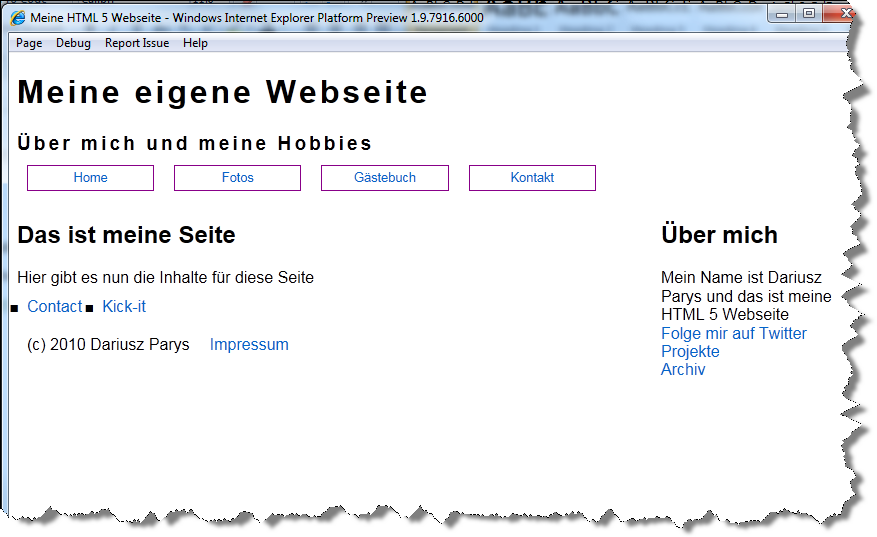
Wie? Die Seite bei Euch sieht nicht so aus wie bei mir im Screenshot? Stimmt, es kann sein das die Seite anders aussieht, selbst mit Firefox, Chrome, Opera, was auch immer. Das liegt zum Teil am momentanen Entwicklungsstand der einzelnen Browser und der Implementierung der Elemente. IE9 und Opera haben z.B. die gleiche Interpretion der Seite, zieht man nämlich den Browser in die Breite sind die Elemente plötzlich nicht so angeordnet wie wir wollen. Man kann hier sehr einfach Abhilfe schaffen. Man muss lediglich die HTML 5 Elemente die man verwendet als Block Elemente definieren. Das wird im Stylesheet getan.
header, article, section, footer, nav {
    display: block;
}
Die Seite wird nun im Internet Explorer 9, Opera 10.6, Firefox 4 Beta, Safari 5.0.1 und Chrome 6 dev identisch angezeigt.
Hier nochmals das komplette CSS zum kopieren:
header, article, section, footer, nav {
    display: block;
}

a:link {
    text-decoration: none;
}

a:visited {
    text-decoration: none;
}

a:hover {
    text-decoration: underline;
}

header nav ul li a, header nav ul li a:visited {
    display:block;
    width:9em;
    border:1px solid #808;
    padding: 5px;
    font-family:arial, verdana, sans-serif;
    font-size:0.8em;
    text-align:center;
    text-decoration:none;
}

header nav ul li a:hover {
    background-color: black;
    color: white;
}

header hgroup {
    font-family: Arial;
}

header hgroup h1 {
    font-size: 2em;
    letter-spacing: 3px;
}

header hgroup h2 {
    font-size:1.2em;
    letter-spacing: 3px;
}

header nav ul {
    margin: 0;
    padding: 0;
}

header nav ul li {
    margin: 10px;
    float: left;
    list-style-type: none;
}

section#main {
    float: none;
    clear: both;
    width: 800px;
}

section#content {
    float: left;
    width: 600px;
}

section#sidebar {
    margin: 0px 0px 10px 0px;
    float: right;
    width: 200px;

}

section#sidebar nav ul {
    margin: 0;
    padding: 0;
}

section#sidebar nav ul li {
    list-style-type: none;
    margin: 0px;
}

footer {
    clear: both;
}

footer ul {
    margin: 0;
    padding: 0;
}

footer ul li {
    float: left;
    list-style-type: none;
    margin: 10px;
}

footer nav ul {
    margin: 0;
    padding: 0;
}

footer nav ul li {
    float: left;
    list-style-type: square;
    margin: 10px;
}

body {
    font-family: Arial;
}
Eine Layout Seite erstellen
Jetzt nehmen wir die Ausgangsseite und erstellen eine Layout Seite die wir wiederverwenden können. Denn schließlich sollen alle Seiten oben die Navigation und unten das Impressum haben. Lediglich die Sidebar hat unterschiedlichen Inhalt, je nach Seite.
Mit Layout Seite ist ein Seitentemplate gemeint. Es geht hier um eine Template das dynamisch zur Ausführungszeit des HTTP Requests auf dem Server ausgewertet und abgearbeitet wird. Dieses enthält Instruktionen in Form von Razor Syntax. Layout Pages sind vom semantischen mit Master Pages in ASP.NET vergleichbar.
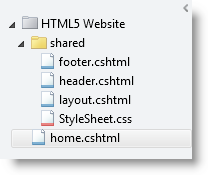
Wir organisieren das Projekt jetzt um. Wir erstellen in WebMatrix einen neuen Ordner und nennen diesen Shared. Dort erstellen wir nun 3 neue CSHTML Dateien mit den Namen header, footer und layout. Die Datei StyleSheet.css schieben wir in das Shared Verzeichnis. Unsere Projektstruktur sollte nun folgendermaßen aussehen:
Wir öffnen nun die Datei layout.cshtml im Editor und kopieren den Inhalt der Datei home.cshtml (unsere bisherige statische Seite) komplett in diese Datei hinein. Dann machen wir einige Änderungen. Zuerst selektieren wir den Bereich von <header> zu </header> und kopieren diesen in die Datei header.cshtml. Wichtig ist das der existierende Code in header.cshtml gelöscht wird (Die HTML Strukture vom Template) und letztlich nur unser eingefügter Header Bereich zu sehen ist. Das Ergebnis von header.cshtml muss so aussehen:
<header>
    <hgroup>
        <h1>Meine eigene Webseite</h1>
        <h2>Über mich und meine Hobbies</h2>
    </hgroup>
    <nav>
        <ul>
            <li><a href="#">Home</a></li>
            <li><a href="#">Fotos</a></li>
            <li><a href="#">Gästebuch</a></li>
            <li><a href="#">Kontakt</a></li>
        </ul>
    </nav>
</header>
Der nächste Bereich den wir bearbeiten ist die Fußzeile. Diese kopieren wir in die Datei footer.cshtml und gehen genauso vor wie beim Header. Die Datei enthält folgendes HTML:
<footer>
    <ul>
        <li>(c) 2010 Dariusz Parys</li>
        <li><a href="#">Impressum</a></li>
    </ul>
</footer>
Nun widmen wir uns wieder der Datei layout.cshtml. Dort entfernen wir den Inhalt in den <section> Elementen. Diesen haben wir noch in der ursprünglichen home.cshtml gesichert. Wir werden nun die Layout Seite so anpassen das entsprechend der Inhalt aus verschiedenen Quellen zu einem Ergebnis zusammengefügt wird. Zum Verständnis ein Schaubild:
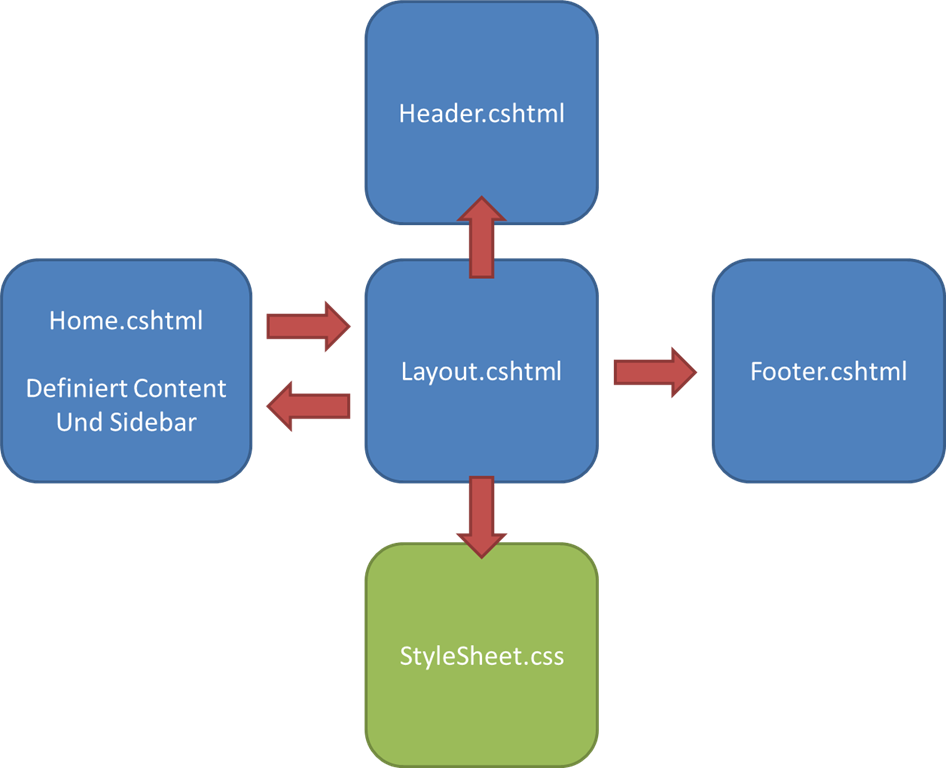
Die Layout Seite layout.cshtml wird von der Seite referenziert die den eigentlichen Inhalt besitzt, bei uns die Homepage home.cshtml. Das Rendering hat folgenden Ablauf:
- Das Stylesheet wird referenziert und die Sourcedatei entsprechend aufgelöst
- Der Header wird geladen und gerendered
- Der Inhalt der Seite home.cshtml, konkret, alles HTML das nicht in einer @section ist wird gerendered
- Die Sidebar wird gerendered (der Inhalt der in der Sektion @section sidebar ist)
- Der Footer wird geladen und gerendered
Damit ist die Seite dann komplett in HTML erstellt und wird dem Browser angezeigt. Jetzt der Code für Layout.cshtml:
<!DOCTYPE html>
<meta charset=utf-8>
<html>
    <head>
        <title>Meine HTML 5 Webseite</title>
        <link rel=stylesheet href=@Href("/shared/StyleSheet.css") type=text/css media=screen />
    </head>
    <body>

        @RenderPage("/shared/header.cshtml")

        <section id="main">
            <section id="content">
                @RenderBody()
            </section>
            <section id="sidebar">
                @RenderSection("sidebar")
            </section>
        </section>

        @RenderPage("/shared/footer.cshtml")
    </body>
</html>
Die Razor Syntax beginnt immer mit einem @ Zeichen gefolgt von der Anweisung oder von einem Code Block. Zeile 6 referenziert über die Helperklasse Href das stylesheet, Zeile 10 lädt den Header und Rendered diesen. Zeile 14 und 17 , rendered den Inhalt und die Sidebar welche beide in einer Datei enthalten sind (home.cshtml) und Zeile 21 schliesslich rendered den Footer.
Href, RenderPage, RenderBody, RenderSection sind Hilfsklassen die man direkt Aufrufen kann. Diese erzeugen HTML und geben dieses an den Aufrufer zurück. Solche Hilfsklassen kann man auch selbst schreiben und wir werden dies tun um die Bookmarking Seite http://kick-it.de einzubinden. Doch das in einem späteren Teil.
Fehlt nur noch die Urspungsdatei home.cshtml. Auch diese passen wir an. Hier der Code für die Seite:
@{
    LayoutPage = "/shared/layout.cshtml";
}

    <article>
        <header>
            <h2>Das ist meine Seite</h2>
        </header>
        <div>
            Hier gibt es nun die Inhalte
            für diese Seite
        </div>
        <footer>
            <nav>
                <ul>
                    <li><a href="#">Contact</a></li>
                    <li><a href="#">Kick-it</a></li>
                </ul>
            </nav>
        </footer>
    </article>

@section sidebar
{
    <article>
        <header>
            <h2>Über mich</h2>
        </header>
        <div>Mein Name ist Dariusz Parys und das
        ist meine HTML 5 Webseite</div>
    </article>
    <nav>
        <ul>
            <li><a href="#">Folge mir auf Twitter</a></li>
            <li><a href="#">Projekte</a></li>
            <li><a href="#">Archiv</a></li>
        </ul>
    </nav>
}
Die Zeile 2 referenziert die Layout Seite. Danach folgt der HTML Code der direkt für den Inhaltsbereich gedacht ist. In Zeile 24 definieren wir eine Sektion für die Razor View Engine. Diese hat nichts mit dem HTML 5 äquivalent zu tun, heisst nur zufällig auch section. Jede Sektion kann einen Namen haben, damit hat man die Möglichkeit in Layout Templates mehrere Sektionen anzusprechen und seperat zu behandeln. Warum ist die Sidebar nicht in einer eigenen Datei? Auf der Homepage soll die Sidebar die Infos zu mir und meinem Twitter Feed anzeigen, beim Gästebuch zeige ich vielleicht den Twitter Feed vom letzten Gast an, insofern möchte ich ein anderes Sidebar Verhalten haben.
Wenn wir schon bei Twitter sind, ich nehme den Feed von mir gleich in die Homepage auf. Das geht mittels der Hilfsklasse Twitter. Diesen Code füge ich direkt nach dem <div> Element in der Sidebar Sektion ein:
@Twitter.Profile(“writeline”)
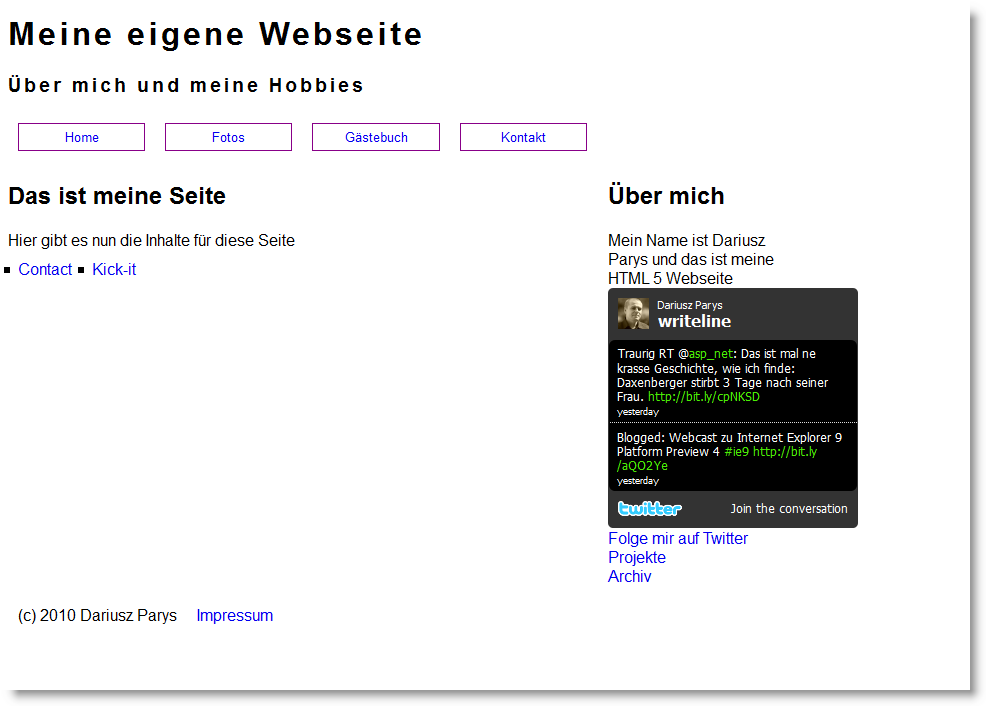
Das war es. Hier das Ergebnis am Ende des dritten Teils
Ausblick
Im nächsten Teil werden wir uns mit dem Gästebuch beschäftigen. Wir werden eine Datenbank anlegen, anprogrammieren und das Gästebuch funktional in die Webseite einbauen. Wer das Ergebnis des 3. Teils als Projekt haben möchte, die Datei habe ich hier zur Verfügung gestellt: [Projekt-Dateien Teil 3 Final](http://media.downtocode.net/demos/HTML5 Website.zip)