Eine HTML 5 Webseite mit WebMatrix erstellen (Teil 4)

Im 4. Teil beschäftigen wir uns mit der Implementierung des Gästebuchs. Hierzu werden wir eine Datenbank anlegen und die Gästebuchseite erstellen, die Einträge anzeigt und dem Benutzer erlaubt einen neuen Eintrag zu erstellen. Doch bevor wir dazu kommen noch ein paar Änderungen am momentanen Projekt
Dies ist der 4. Teil der Serie, die anderen Teile können hier nachgelesen werden:
Teil 1 – Überlegungen zu Layout und Design
Teil 2 – Implementierung des Designs in HTML 5
Refactoring der Webseite
Klingt ein wenig übertrieben für das was wir bisher erstellt haben, aber es ist ein guter Zeitpunkt um kleine Veränderungen vorzunehmen. Zum einen gefällt mir nicht die Darstellung auf dem linken Bildschirmrand. Ich möchte die Webseite zentriert im Browser angezeigt bekommen. Hierzu füge ich in das body Element der Stylesheet Datei folgende Werte ein:
body {
    font-family: arial, sans-serif;
    font-size: 1.2em;
    margin: 0px auto;
    width: 1000px;
}
Als nächstes erstellen wir die weiteren fehlenden Seiten: fotos.cshtml, gaestebuch.cshtml und kontakt.cshtml. Hierfür nehmen wir einfach die Seite home.cshtml und kopieren diese als Vorlage.
Der Titel jeder dieser Seiten ist im <article> Element als <header> eingebettet. Auf der Homepage ist es in Ordnung wenn wir dies in das <article> Element einbetten und dann weitere <article> Elemente folgen. Bei den anderen Seiten jedoch passt es nicht immer. Insofern habe ich mich dazu entschieden den Titel der Seite ins Layout zu übernehmen.
Um den Titel ins Layout zu übernehmen muss der Titel sich dynamisch an die jeweilige anzuzeigende Seite anpassen. Dank der Hilfsklasse PageData ist das in WebMatrix kein Problem. Hier eine Grafik die das ganze veranschaulicht:
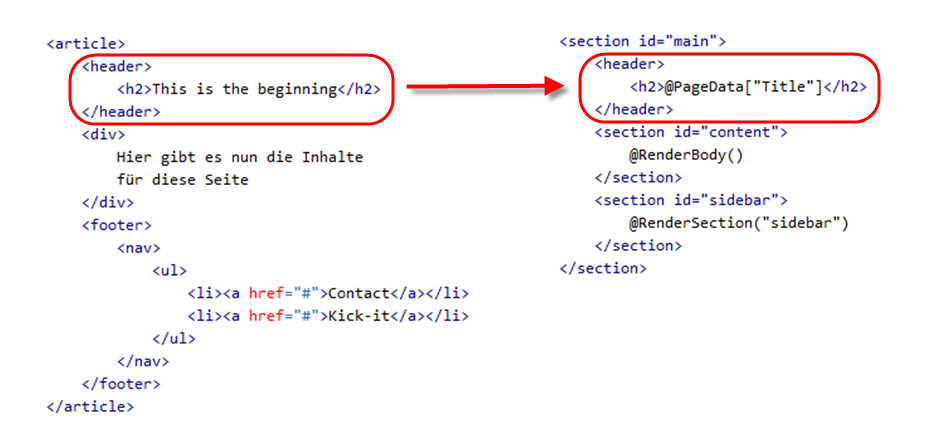
Links sehen wir die aktuelle home.cshtml und rechts die neue layout.cshtml. Aus der Homepage wird der Header nun entfernt und steht somit im erzeugten HTML alleinig vor den eigentlich Inhalten der Seite.
Die @ direktive leitet in Razor einen Code Block ein. Damit lässt sich einfach .NET Code und HTML Code verschmelzen. Ein Semicolon wird nicht benötigt, die Razor Engine erkennt die Abgrenzung durch das Markup. Möchte man mehrere zusammenhängende Zeilen .NET Code schreiben so benutzt man einfach die @ Direktive zusammen mit einem Scope durch Klammerzeichen getrennt, @{ … }. Hier wird dann ein Semicolon benötigt.
Für jede Seite muss nun der Titel noch gesetzt werden. Im Layout wird PageData mit dem Index Title gelesen, diesen gilt es nun zu setzen. Das passiert in der Seite in welcher das Layout auch referenziert wird.Die Homepage hat folgenden Codeblock:
@{
    LayoutPage = "/shared/layout.cshtml";
    PageData["Title"] = "This is the beginning";
}
Das gleiche noch für die anderen drei Seiten.
Nun die letzte Änderung zur bestehenden Seite. Das Gästebuch soll Einträge zeigen. Die Webseite ist momentan mit 1000px recht breit, doch 200px werden für die Seiteninhalte verwendet. Für das Gästebuch brauche ich die seitlichen Inhalte nicht, so kopiere ich die layout.cshtml Datei nach layoutnosidebar.cshtml und entferne die Sidebar Section.
<!DOCTYPE html>
<meta charset=utf-8>
<html>
    <head>
        <title>Meine HTML 5 Webseite</title>
        <link rel=stylesheet href=@Href("/shared/StyleSheet.css")
        type=text/css media=screen />
    </head>
    <body>

        @RenderPage("/shared/header.cshtml")

        <section id="main">
            <header>
                <h2>@PageData["Title"]</h2>
            </header>
            <section id="content">
                @RenderBody()
            </section>
        </section>

        @RenderPage("/shared/footer.cshtml")
    </body>
</html>
Diese neue Layout-Datei verwende ich nun für die Gästebuch Seite.
Eine Datenbank anlegen
Fangen wir nun mit dem Gästebuch an. Zuerst benötigen wir eine Datenbank. Einfach den Datenbank Reiter in WebMatrix auswählen
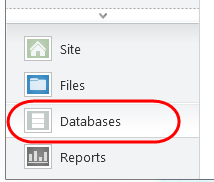
und das Menü passt sich entsprechend an. New Database auswählen und nun können wir anfangen unsere Tabelle zu editieren.
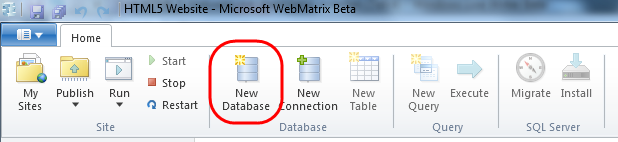
Standardmäßig wird die Datenbank so benannt wie der Name des Ordners in welchem wir die Webseite angelegt haben. In meinem Fall ist es HTML5 Website. Das Gästebuch soll lediglich den Namen des Gastes sowie seinen Kommentar speichern. Zusätzlich soll noch das Datum des Eintrags gespeichert werden. In WebMatrix werden die Spalten ähnlich wie bei Microsoft Access angelegt. Man definiert den Namen und die Eigenschaften die diese Spalte haben soll. Wir definieren folgende Spalten: Id, Name, Eintrag und Datum. Das sieht dann in WebMatrix folgendermaßen aus:
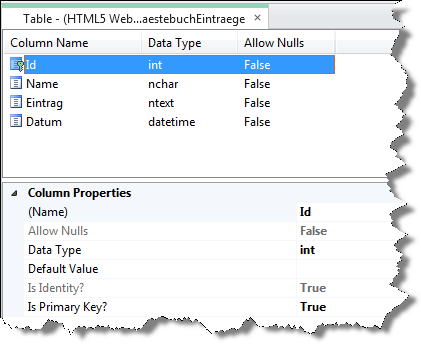
Die Tabelle speichern wir unter den Namen GaestebuchEintraege.
Wozu brauchen wir eine Id? Nun rein theoretisch bräuchten wir diese nicht. Zumal wir davon ausgehen können das die Anzahl der Datensätze nicht an Twitter, Facebook oder was weiß ich was rankommt. Es ist vielmehr eine dieser alten Angewohnheiten die man nicht mehr los wird. Vereinfacht ausgedrückt: Datenbanken arbeiten mit Indizes und Primärindizes besonders effektiv. Damit können Daten schneller aufbereitet und der Suche schneller zur Verfügung gestellt werden. In meinem Anwendungsfall bräuchte ich diesen Index mit Sicherheit nicht, da ein Full Table Scan mir egal wäre, da die Daten so oder so im Speicher liegen und die Datenmenge nicht groß wird. Zumal werden die Daten auch sonst nirgends weiter referenziert. Aber so ist das halt mit alten Angewohnheiten.
Die Gästebuch Form
Nachdem die Datenbank angelegt ist, können wir nun anfangen diese mit Daten zu füllen. Aus der Anwendung heraus passiert dies durch den Gästebuch Eintrag und diesen Eintrag werden wir mit einer HTML Form erstellen. Die Form wird nichts weiter enthalten als den Namen des Gastes und dessen Kommentar. Hier nun der Entwurf der Seite Gaestebuch.cshtml:
@{
    LayoutPage = "/shared/layoutnosidebar.cshtml";
    PageData["Title"] = "Das Gästebuch";
}

    <section>
        <form method=post action=gaestebuch.cshtml>
            <header>
                <h1>Neuen Eintrag erstellen</h1>
            </header>
            <fieldset id="user-details">
                <label for=name>Name: </label>
                <input type=text name=name
                    placeholder="dein name" />
            </fieldset>
            <fieldset id="user-message">
                <label for=eintrag>Eintrag: </label>
                <textarea name=eintrag cols=0 rows=0
                    placeholder="dein eintrag" ></textarea>
                <input type=submit value=Posten name=submit class=submit />
            </fieldset>
        </form>
    </section>
Die Form enthält zwei <fieldset> Elemente. Ich habe zwei genommen und diese mit Ids versehen damit man danach ein Styling anwenden kann. Dann gibt es entsprechend <label> Elemente und die <input> bzw. <textarea> Elemente. Hier ist ein neues Attribute zu sehen: placeholder. Mittels dieses Attributes lässt sich ein Wasserzeichen in die Eingabe Elemente projizieren, leider unterstützen noch nicht alle Browser dieses HTML5 Attribut, darunter auch der IE9 in der Beta. In der Firefox 4 Beta ist dieser bereits implementiert. Die zwei Screenshots zeigen den Unterschied im Rendering:
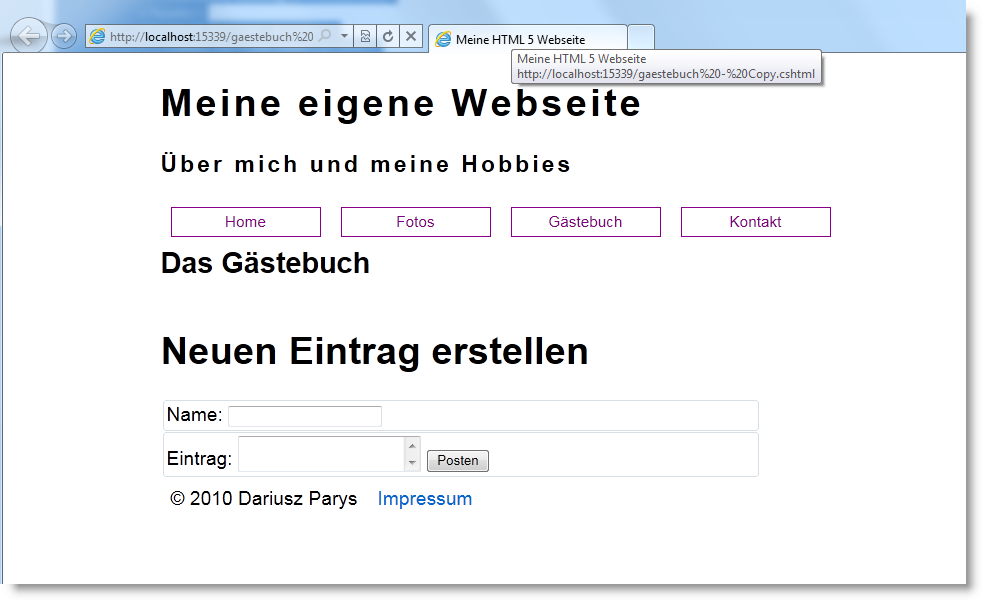
Internet Explorer 9 Beta – Kein placeholder Attribut angezeigt
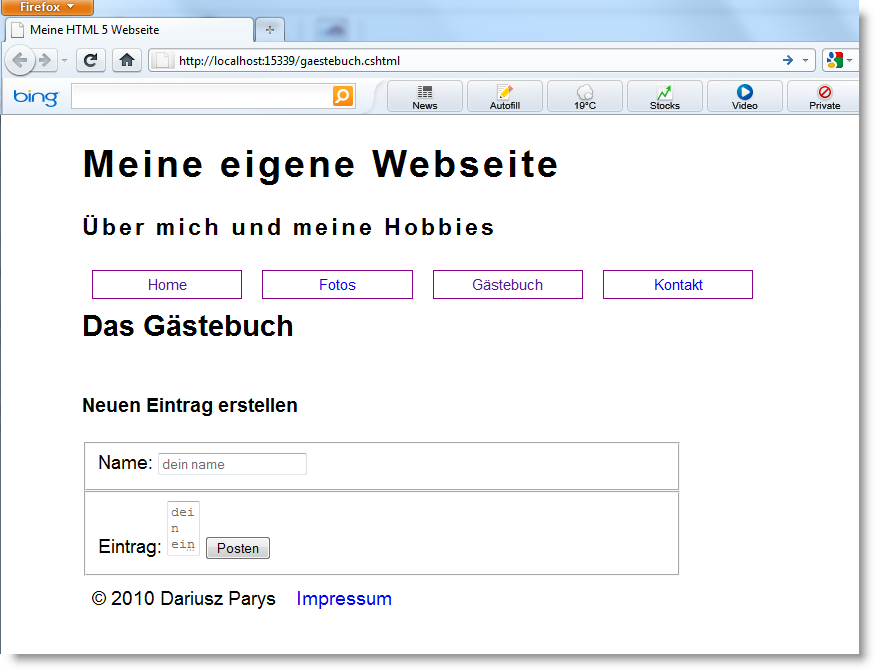
Firefox Beta 4.0.1 – Das placeholder Attribut wird richtig angezeigt
Anmerkung: Der IE9 befindet sich nach wie vor in Entwicklung. Fehlende HTML5 Features werden implementiert. Zum Release wird es ein Update hierzu geben.
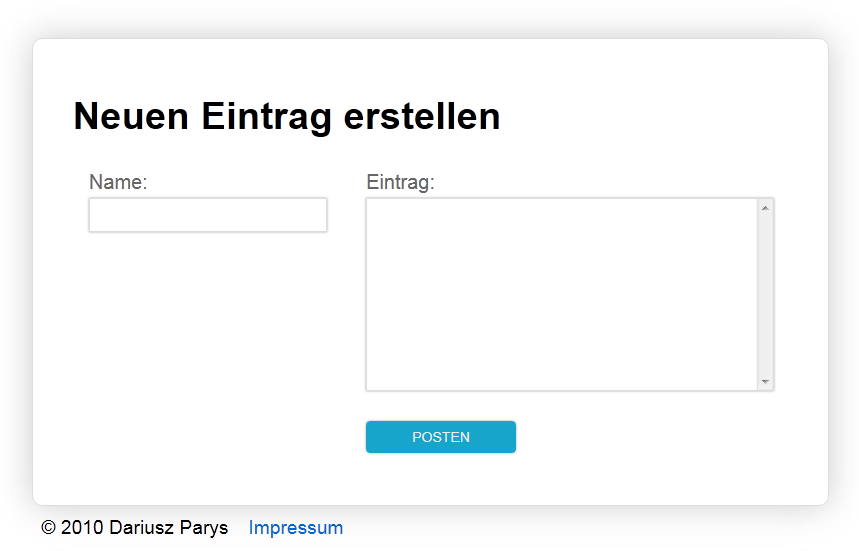
Das Gästebuch sieht ein wenig trist aus, da ich kein guter Designer bin, bediene ich mich der alt-bewährten Copy & Paste Methodik aka PGP (wer wissen möchte was ich mit PGP meine, mich einfach anschreiben). In meinem Fall Bing & Paste. Ich habe hier einen netten CSS3 Style für eine Kontakt-Form gefunden, diesen Style benutze ich für die Gästebuch Seite. Den CSS Code kann man sich in der Projektdatei (zu finden am Ende des Posts) anschauen. Die Gästebuch Form sieht nun im IE9 recht ansprechend aus:
Nachdem wir nun die Form haben, können wir auch einen Post ausführen. Der Post geht auf die gleiche Seite zurück und muss nun entsprechend bearbeitet werden. In WebMatrix gibt es die Funktion IsPost um zu sehen ob wir mittels HTTP GET oder HTTP POST aufgerufen wurden. Der Zugriff auf die Form Variablen kann man über das Request Objekt auslesen. Hier nun der Code um die Felder auszulesen und in variablen abzulegen.
if(IsPost)
    {
        string name = Request["name"];
        string eintrag = Request["eintrag"];
        DateTime datum = DateTime.Now;
    }
Diese Daten gilt es nun in die Datenbank zu speichern. Doch bevor wir speichern sollten wir auch prüfen ob Daten aus der Form angekommen sind. In HTML5 kann man das recht elegant mit Hilfe weiterer Attribute auf den entsprechenden Form Elementen machen, aber nichtsdestotrotz weiß jeder Webentwickler das die Seite auch mittels POST von anderen Quellen aufgerufen werden kann. Deswegen benötigen wir auf jeden Fall auf der Server-Seite eine Validierung. Hier hilft uns die WebMatrix Validation Klasse. Diese erlaubt es uns Validierungsfehler in eine Collection zu schreiben und diese dann bei Bedarf über den WebMatrix Helper Html.ValidationSummary auszugeben. Wir prüfen nun die Form Felder name und eintrag und Erzeugen beim Fehlen entsprechende Validierungsnachrichten.
@{
    // Layout for form from
    // http://www.vooshthemes.com

    LayoutPage = "/shared/layoutnosidebar.cshtml";
    PageData["Title"] = "Das Gästebuch";

    if(IsPost)
    {
        string name = Request["name"];
        if( name.IsEmpty())
        {
            Validation.AddFieldError("name",
                "Bitte Namen angeben");
        }

        string eintrag = Request["eintrag"];
        if( eintrag.IsEmpty())
        {
            Validation.AddFieldError("eintrag",
                "Ohne Eintrag braucht man auch nichts posten");
        }

        DateTime datum = DateTime.Now;
    }
}

    @Html.ValidationSummary("Fehler beim Posten:")

    <section>
        <form method=post action=gaestebuch.cshtml>
            <header>
                <h1>Neuen Eintrag erstellen</h1>
            </header>
            <fieldset id="user-details">
                <label for=name>Name: </label>
                <input type=text name=name
                    placeholder="Deinen Namen..." />
            </fieldset>
            <fieldset id="user-message">
                <label for=eintrag>Eintrag: </label>
                <textarea name=eintrag cols=0 rows=0
                    placeholder="Dein Eintrag..." >
                </textarea>
                <input type=submit value=Posten name=submit class=submit />
            </fieldset>
        </form>
    </section>
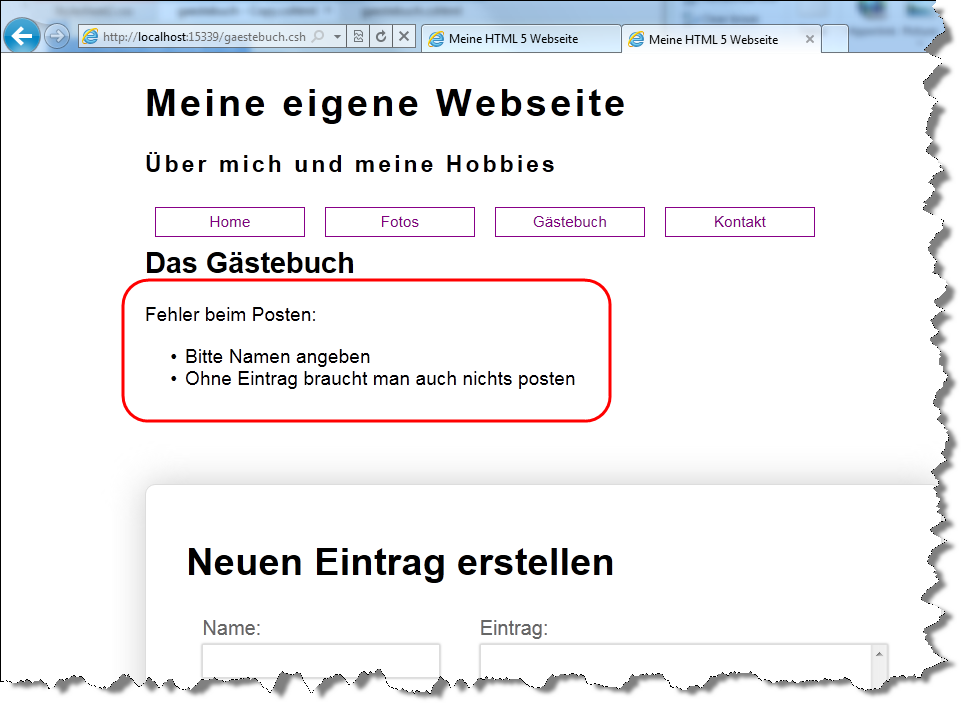
Postet man nun die Form leer, so erhält man entsprechend durch die Anweisung @Html.ValidationSummary(“Fehler beim Posten”) die Fehlermeldung ins HTML integriert.
Einträge speichern und anzeigen
Da wir die Form Daten nun in Variablen haben, können wir diese in die Datenbank ablegen. In WebMatrix ist der Zugriff auf die Datenbank sehr vereinfacht. Die Vereinfachung wird durch eine Hilfsklasse mit dem Namen Database zur Verfügung gestellt. Um die Datenbank im Verzeichnis zu öffnen gibt man einfach Database.Open mit der Übergabe des Datenbanknamens an. Das zurückgelieferte Objekt erlaubt es dann mit der Datenbank zu arbeiten.
var db = Database.Open(“HTML5 Website”);
Um Daten in die Datenbank einzufügen schreibt man SQL Statements. Damit der INSERT keinen Attacken unterliegt benutzen wir parametrisierte SQL Statements. Der SQL String würde dann wie folgt aussehen:
var insert = “INSERT INTO GaestebuchEintraege (Name, Eintrag, Datum) “ +
“VALUES (@0, @1, @2)”;
Und die Ausführung erfolgt dann über die Instanz die wir in der Variablen db abgelegt haben mittels des Execute Befehls:
db.Execute( insert, name, eintrag, datum);
Eingebettet wird der Code in den IsPost Block und ausgeführt wird dieser nur wenn die Form Felder alle vorhanden sind, das können wir mit Validation.Success prüfen und im positiven Falle dann den Datenbank Code ausführen lassen. Der Code sieht nun folgendermaßen aus:
@{
    // Layout for form from
    // http://www.vooshthemes.com

    LayoutPage = "/shared/layoutnosidebar.cshtml";
    PageData["Title"] = "Das Gästebuch";

    var db = Database.Open("HTML5 Website");

    if(IsPost)
    {
        string name = Request["name"];
        if( name.IsEmpty())
        {
            Validation.AddFieldError("name",
                "Bitte Namen angeben");
        }

        string eintrag = Request["eintrag"];
        if( eintrag.IsEmpty())
        {
            Validation.AddFieldError("eintrag",
                "Ohne Eintrag braucht man auch nichts posten");
        }

        DateTime datum = DateTime.Now;

        if( Validation.Success)
        {
            var insert = "INSERT INTO GaestebuchEintraege (Name, Eintrag, Datum) " +
                         "VALUES (@0, @1, @2)";
            db.Execute(insert, name, eintrag, datum);
        }
    }
}

    @Html.ValidationSummary("Fehler beim Posten:")

    <section>
        <form method=post action=gaestebuch.cshtml>
            <header>
                <h1>Neuen Eintrag erstellen</h1>
            </header>
            <fieldset id="user-details">
                <label for=name>Name: </label>
                <input type=text name=name placeholder="Deinen Namen..." />
            </fieldset>
            <fieldset id="user-message">
                <label for=eintrag>Eintrag: </label>
                <textarea name=eintrag cols=0 rows=0 placeholder="Dein Eintrag..." >
                </textarea>
                <input type=submit value=Posten name=submit class=submit />
            </fieldset>
        </form>
    </section>
Die Daten sind nun in der Datenbank gespeichert und warten darauf im Gästebuch angezeigt zu werden. Für die Anzeige verwende ich jetzt kein besonderes Styling, das überlasse ich dann Euch. Im Code Block fehlt lediglich der SELECT auf die Datensätze und dann eine dynamische Erstellung von HTML um die Datensätze auch in der Seite anzuzeigen. Die Selektion ist einfach. Wir haben schon eine Variable db im Einsatz und können diese wiederverwenden. Angezeigt wird immer, auch im Falle eines HTTP GET, so das dieser Code Block ausserhalb der IsPost Methode zu finden ist.
var eintraege = db.Query(“SELECT * FROM GaestebuchEintraege ORDER BY Datum DESC”);
Hier selektieren wir alle Einträge und sortieren diese nach dem Datum. Die neuesten sollen zuerst erscheinen. Die Daten möchte ich nach dem <form> Element anzeigen, ohne jegliches Paging, vielleicht implementiere ich das noch später rein. Hier kann die Razor Syntax nun ihre Stärken ausspielen. Die Integration von HTML und .NET Code sieht durch die Syntax elegant und gut zu lesen aus. Wir erstellen für jeden Gästebuch Eintrag einen <article> mit den notwendigen Informationen.
@foreach( var eintrag in eintraege)
    {
    <article>
        <header>
            <h3>@eintrag.Name schrieb am @eintrag.Datum</h3>
        </header>
        <div>
            @eintrag.Eintrag
        </div>
    </article>
    }
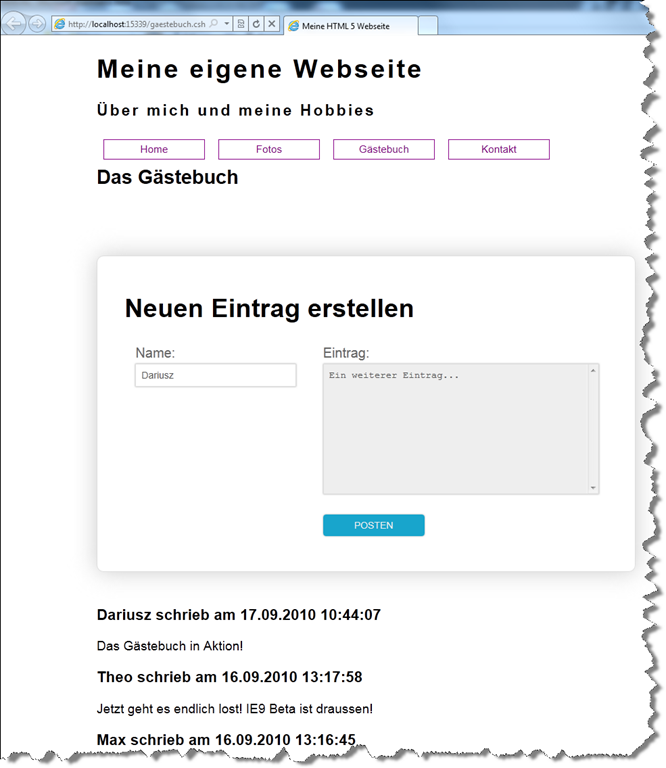
Der Codeblock fängt mit der @ Direktive an und geht über jeden Eintrag in der Variable eintraege, danach kommt gleich Mark-up und zwischen drinnen wieder @ Direktiven mit dem Zugriff auf die Objekt Eigenschaften von dem einzelnen eintrag. Das Ergebnis ist die erste Version des Gästebuches:
Ausblick
Im nächsten Teil werden wir die Kontakt Form per Email an uns versenden und zu guter Letzt noch die Fotos in die Webseite integrieren. Dabei werden wir anfangen die jQuery Bibliothekt einzubinden und nochmal die Seite auf weitere HTML 5 Features vorbereiten, unter anderem auf die Möglichkeit die Webseite offline zu betreiben. Das Projekt zu diesem Teil findet man hier und kann entsprechend nachvollziehen was alles geändert wurde. Viel Spaß beim ausprobieren.
Link: Projekt Dateien Teil 4